curve(sin, 0, 2*pi)RとRStudioのインストール
統計解析ソフトRと、その統合開発環境(IDE)であるRStudioをのインストール方法を説明します。
RStudioを使うにはRが必要ですので、インストールの順序としては、初めにRをインストールし、次にRStudioをインストールします。
Rのインストール
Rは、自由に利用できる統計計算とグラフィックのための言語と環境で、線形および非線形モデリング、統計検定、時系列分析、分類、クラスタリングなど、さまざまな統計およびグラフィックの技術が利用できます。
Rは、CRAN(The Comprehensive R Archive Network)と呼ばれるサイトで公開されています(読み方は、おそらく「シーラン」もしくは「クラン 」)。 CRANは世界各地にミラーサイトが開設されていて、日本では山形大学によってミラーサイトが提供されています。
以下では、Windows OSの場合を例に、Rをインストールする手順を説明します。 まず、Webブラウザで、いずれかのCRANミラーサイト(例えばhttps://cloud.r-project.org)にアクセスしてください。
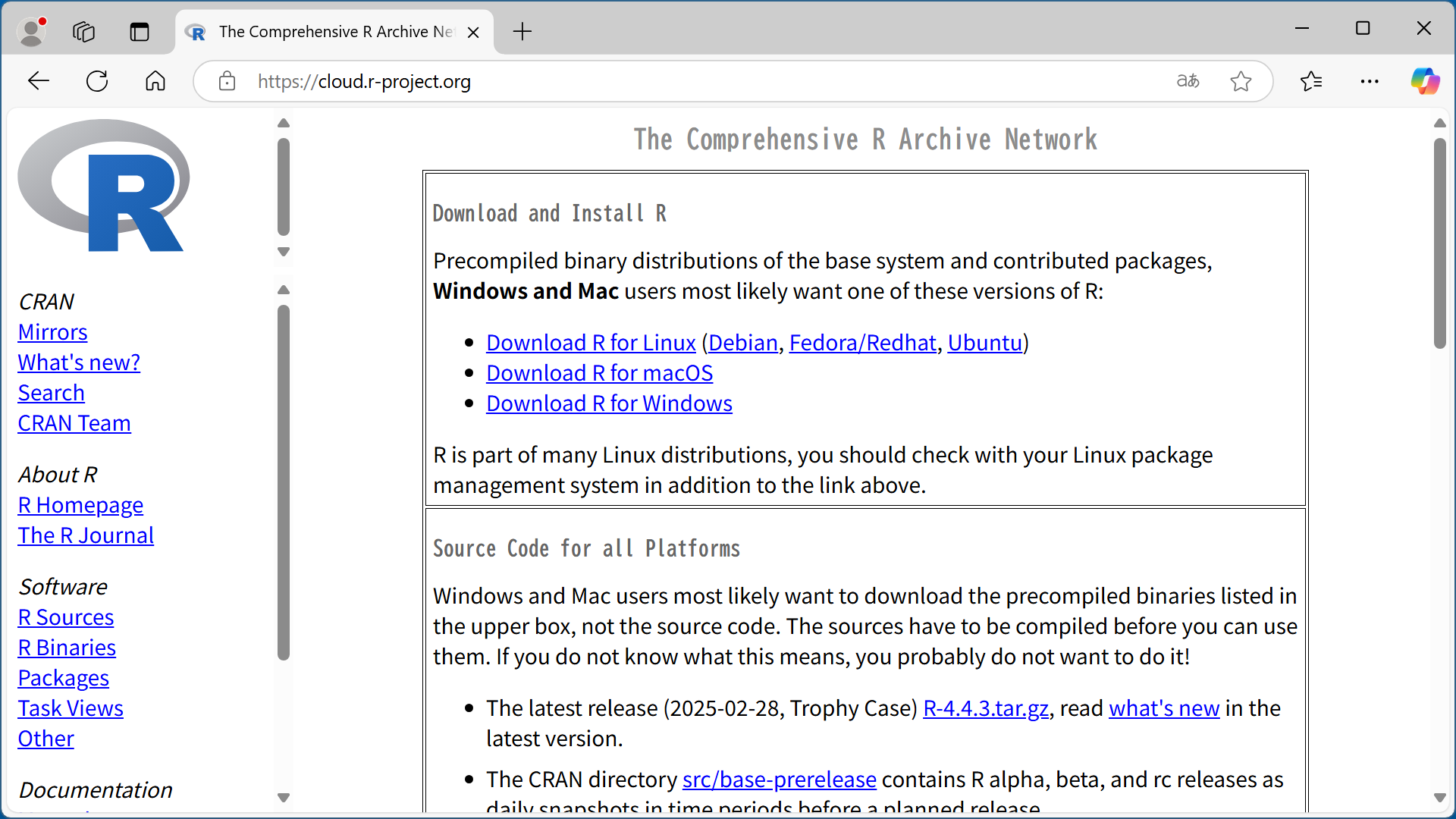
[Download R for Windows]をクリックします。
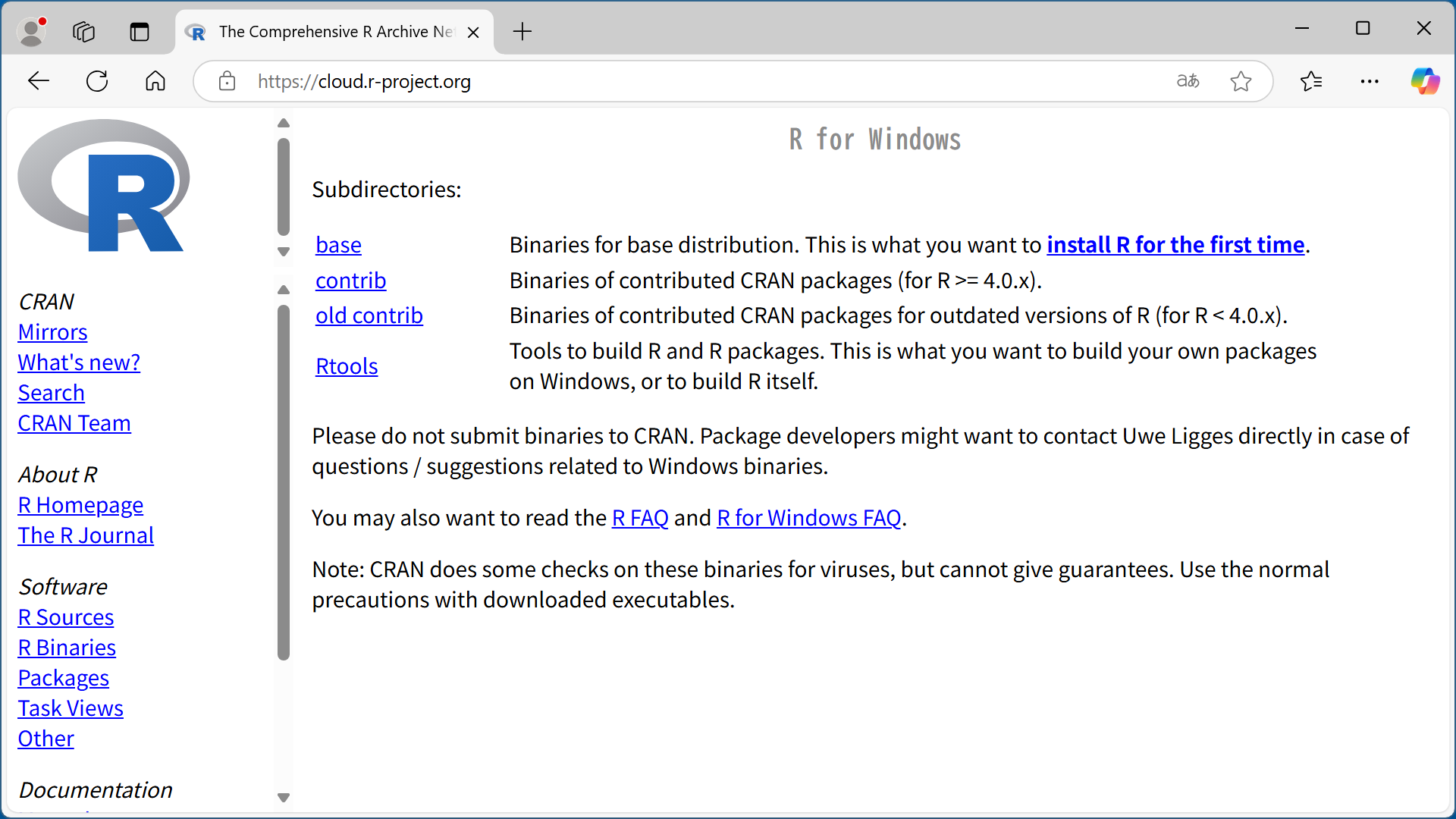
[base]をクリックします。
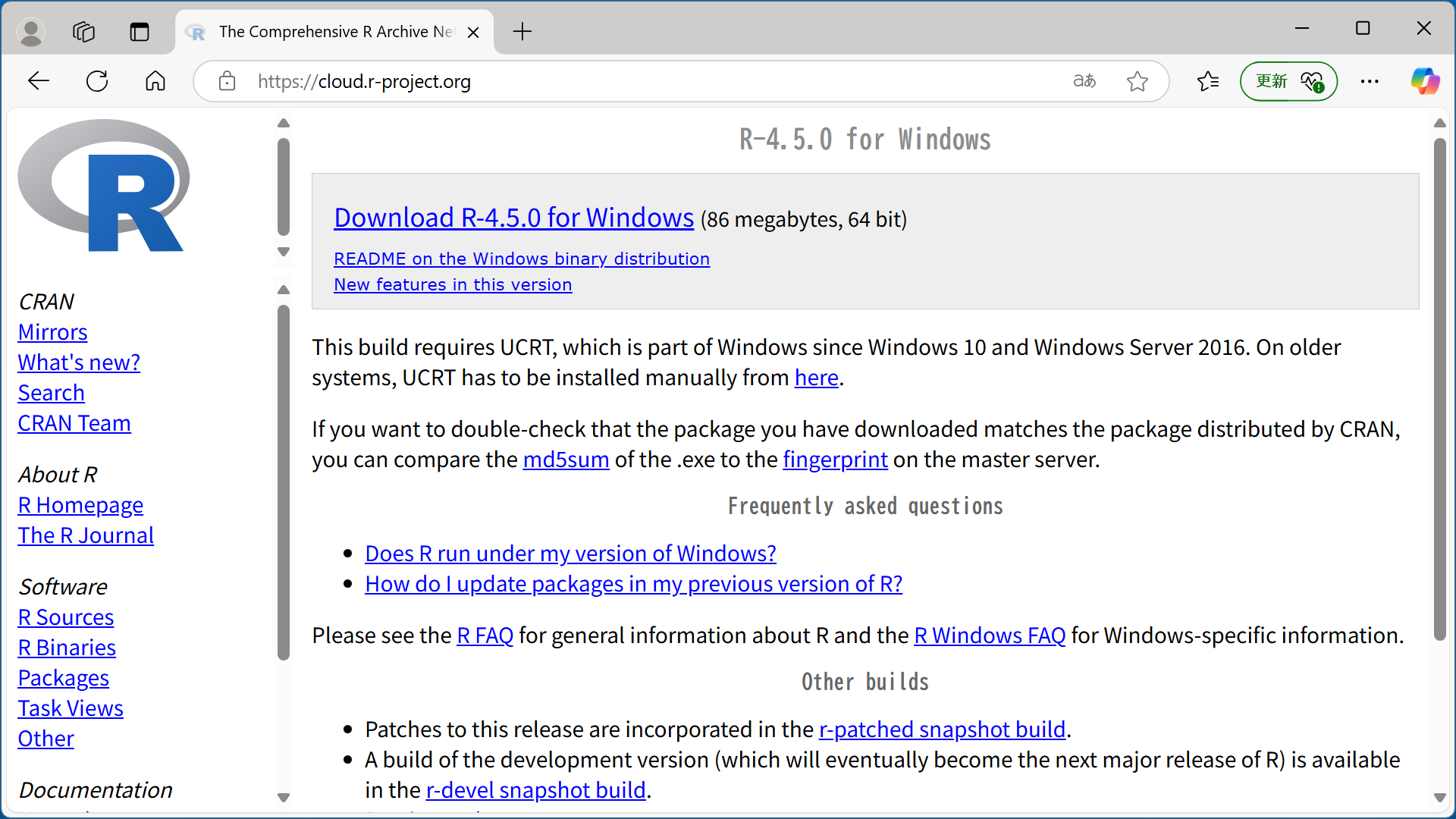
[Download R-4.*.* for Windows]をクリックすると、ダウンロードが開始されます。
保存されたインストーラをダブルクリックで起動し、その指示にしたがって、Rをインストールしてください。
RStudioのインストール
RStudioは、Rのための統合開発環境(Integrated Development Environment:IDE)です。 RStudioを使わなくても(Rだけでも)使うことはできるのですが、Rを使う上でとても便利な環境をRStudioが提供しているので、ここではRStudioを使うことを前提に話を進めます。
RStudioはposit社(旧RStudio社)が開発しており、そのデスクトップ版は無料で利用することができます。 RStudioのサイトからダウンロードしてインストールすることが可能です。
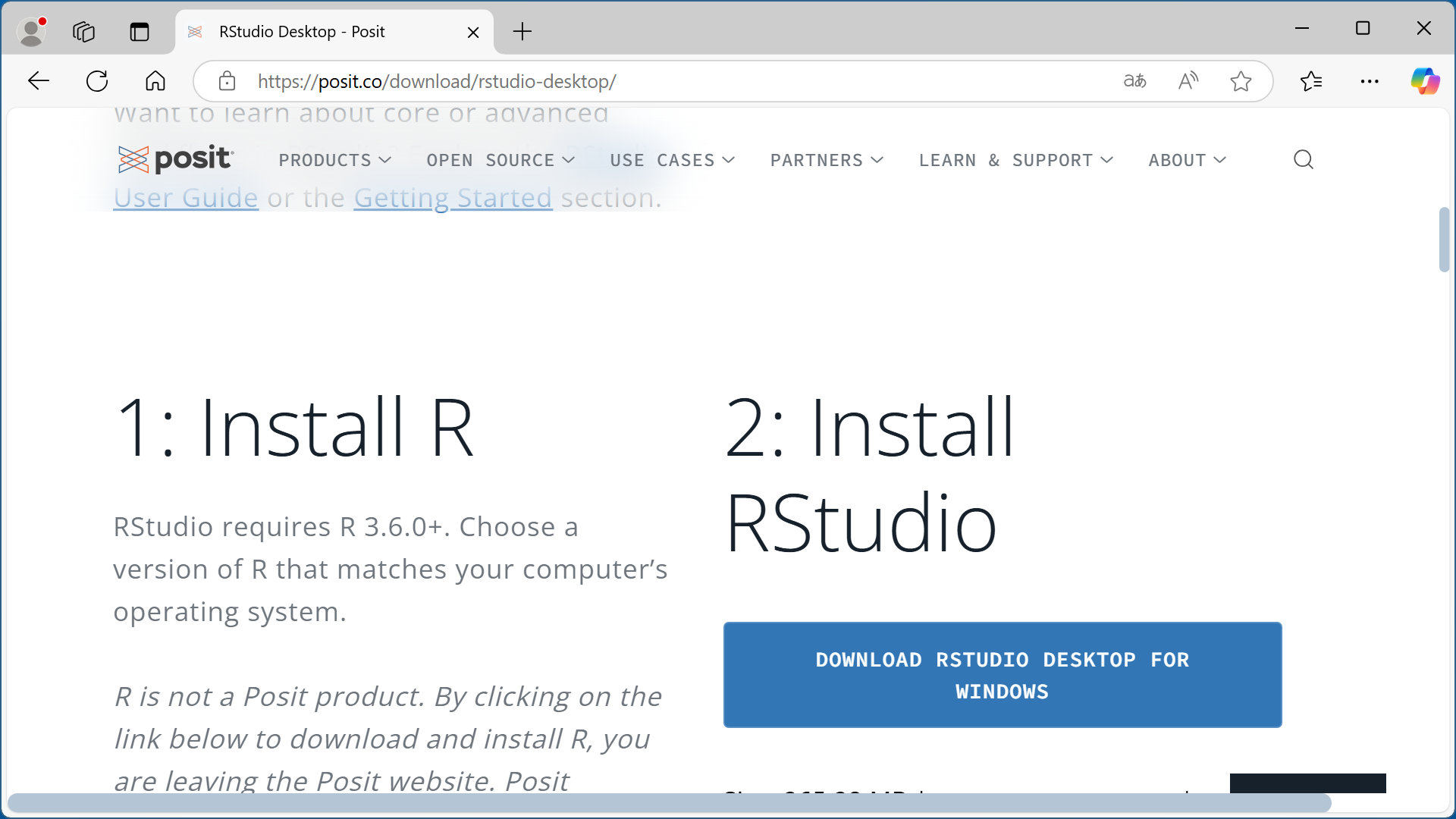
[Download RStudio Desktop for Windows]をクリックすると、ダウンロードが開始されます。
保存されたインストーラをダブルクリックで起動し、その指示にしたがって、RStudioをインストールしてください。
インストールの確認
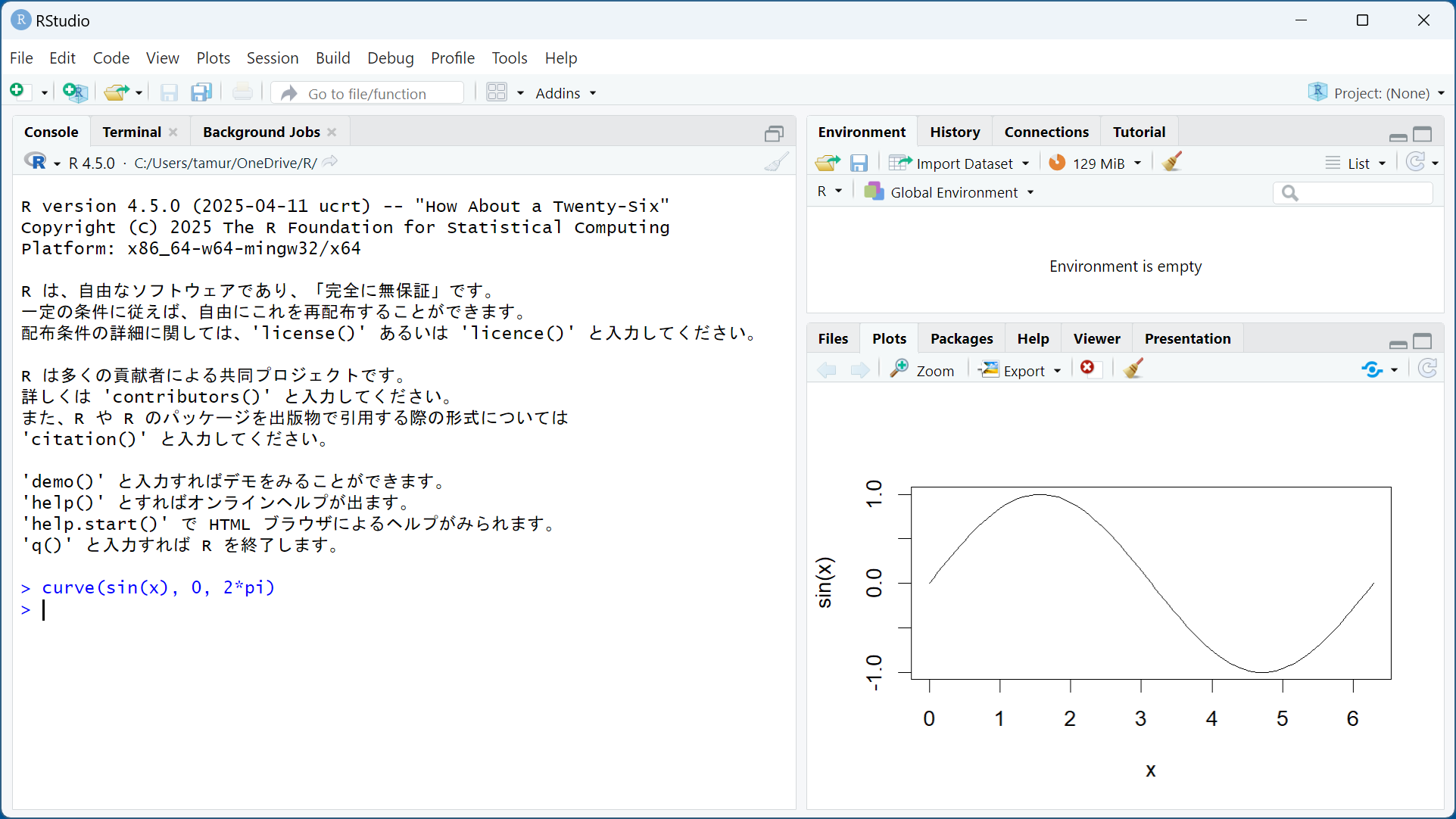
インストールしたRStudioを起動してみましょう。下のような画面が表示されたと思います。
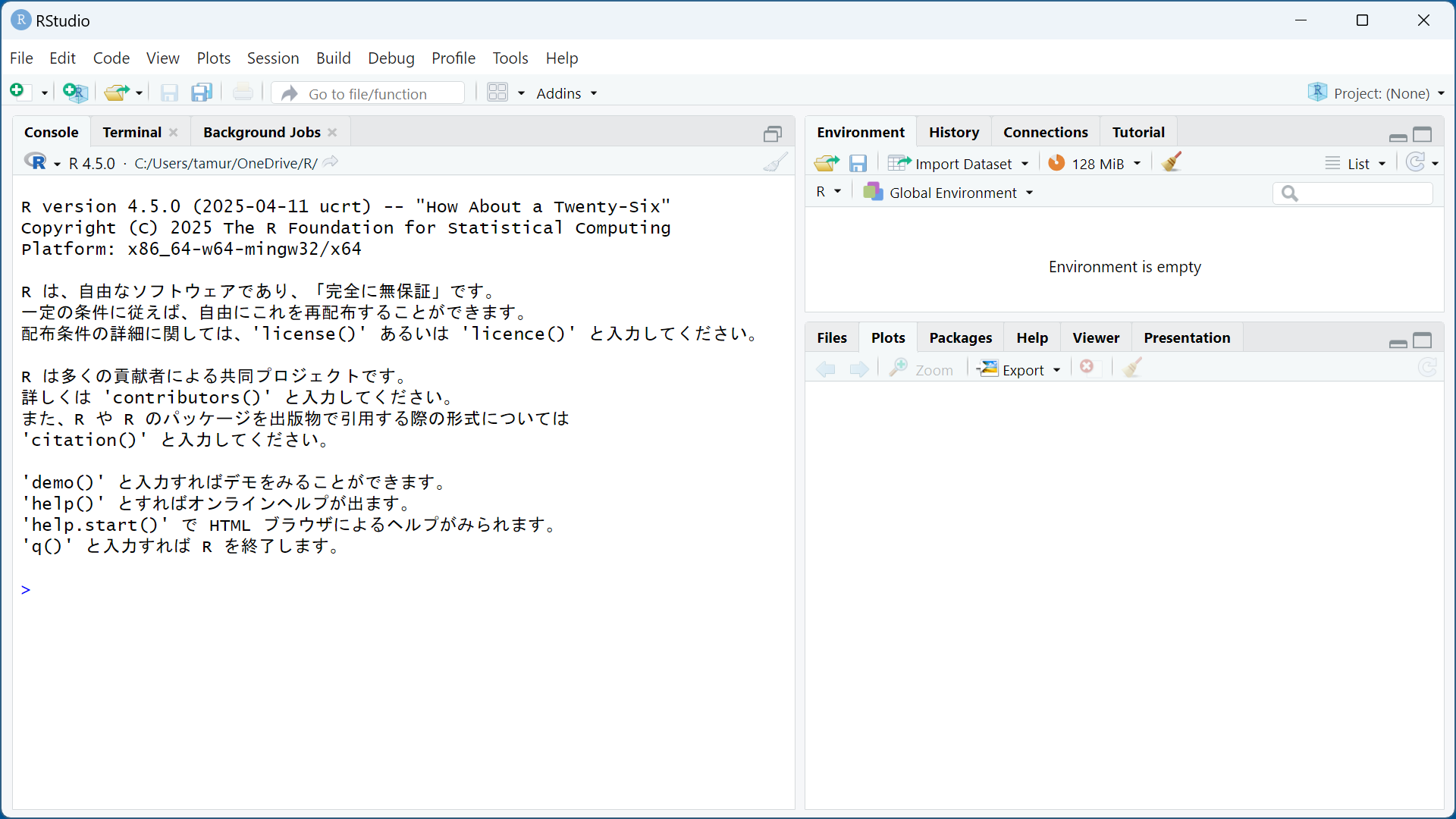
左側のコンソール・ペイン(Console Pane)に、次のように入力して、リターンキーを推してください。
このように、右下のプロット・ペイン(Plots Pane)にサインカーブが描かれたら、RとRStudioのインストールは、成功しています。