?curveRStudioの使い方
Rの統合開発環境(IDE)であるRStudioの基本的な使い方を紹介します。
プロジェクト機能
複数の分析プロジェクトを並行して行うときなどに、使用するデータや記述したコードなどをプロジェクトごとに管理できると便利です。 そのような管理機能を提供するのが、RStudioのプロジェクト機能です。
プロジェクトの作成
RStudio画面右上の[Project:]から、[New Project…]を選択することで、新しいプロジェクトを作成できます。
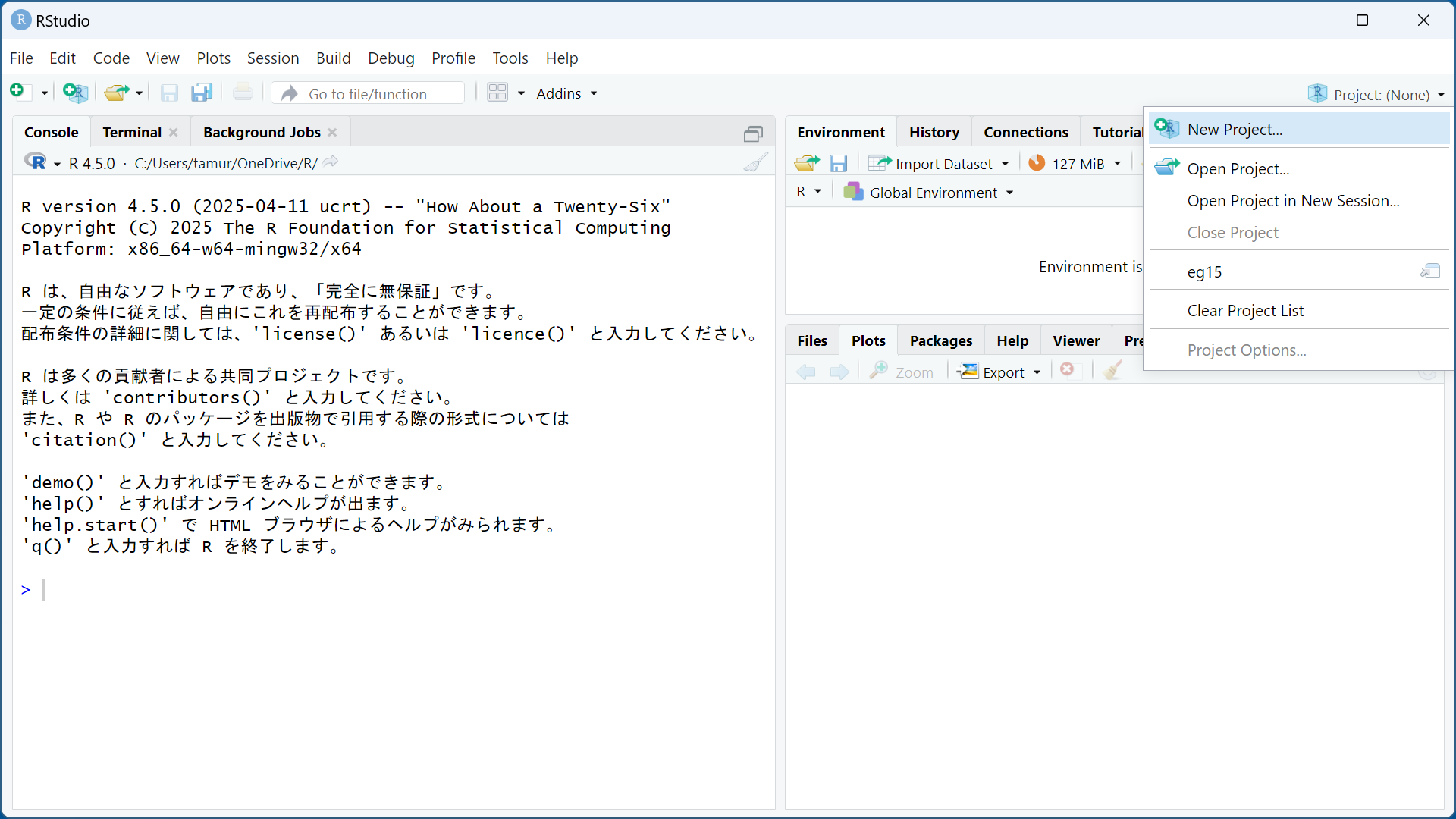
新しいディレクトリを作る場合には、[New Directory]を選択します。 すでにあるディレクトリを使うこともできます(その場合は、[Existing Directory]を選択してください)。 以下の説明では、新しいディレクトリを作って、そこにプロジェクトのファイル一式を置くことを想定しています。
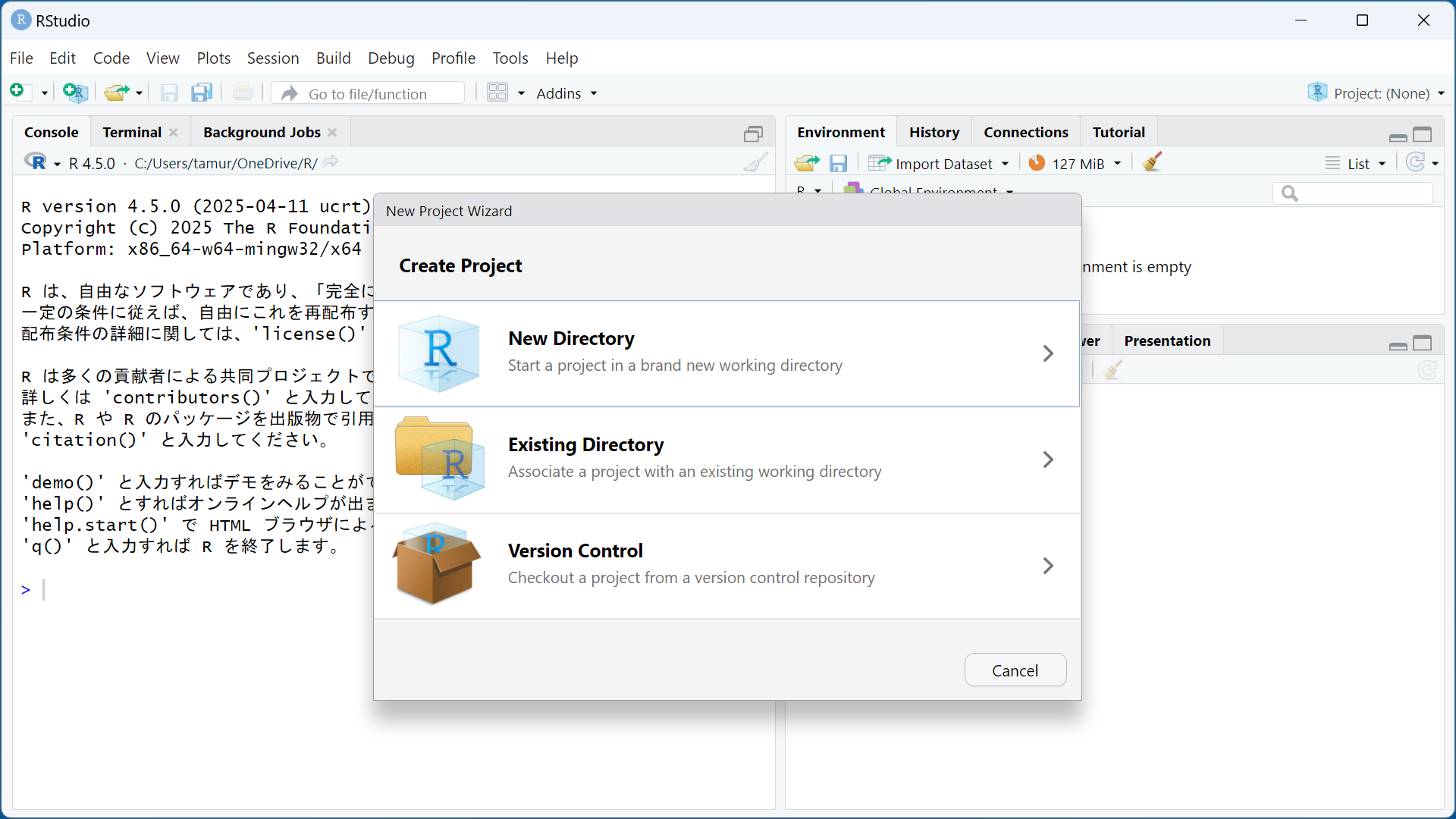
Project Typeは、[New Project]を選択します。
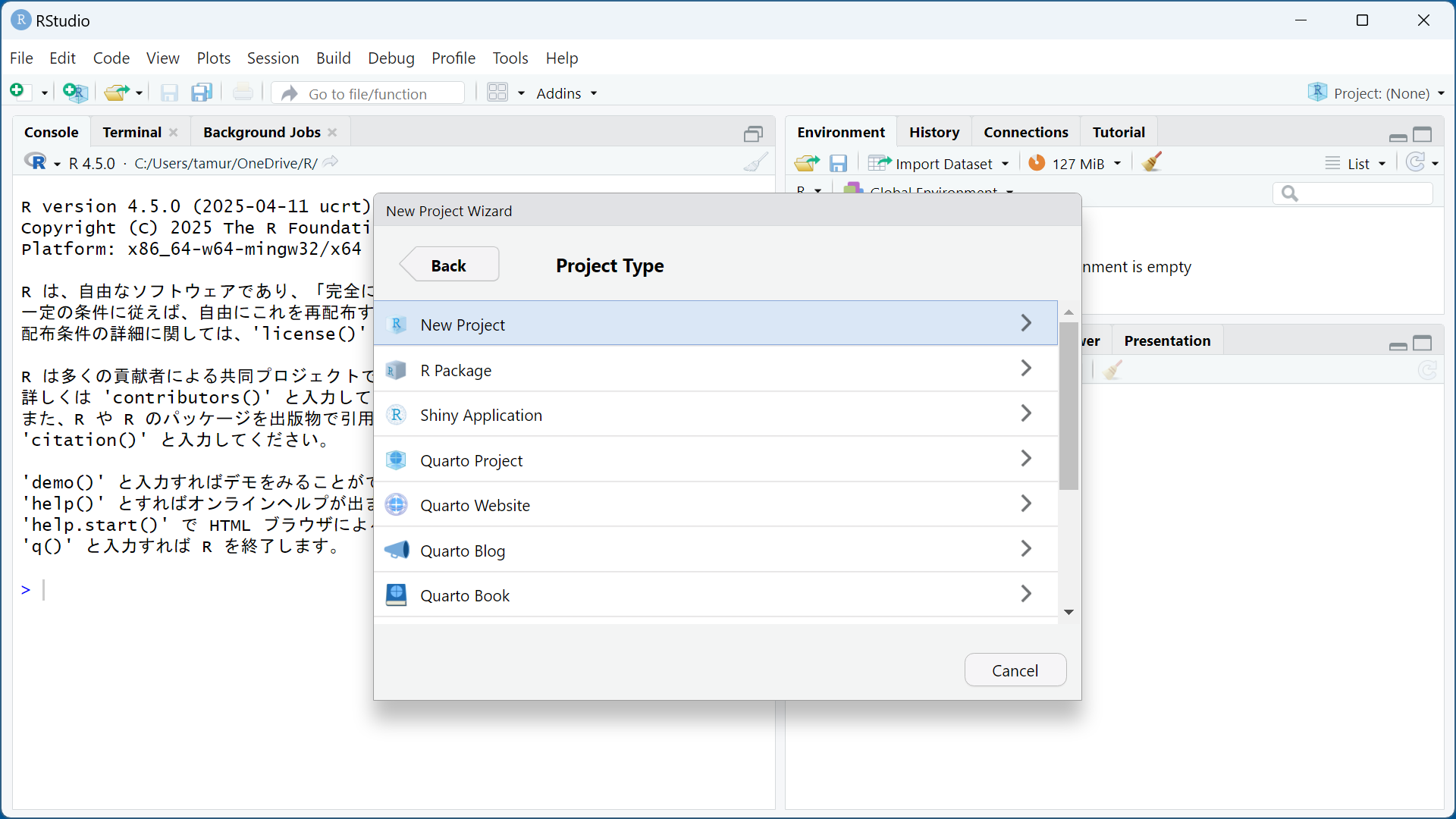
[Directory Name:]欄に、作成するプロジェクトの名前を入力したら、 [Browse…]ボタンを押し、プロジェクトディレクトリを設置する場所を指定します。 最後に[Create Project]ボタンを押すと、プロジェクトが作成され、新しいウィンドウでRStudioが立ち上がります。
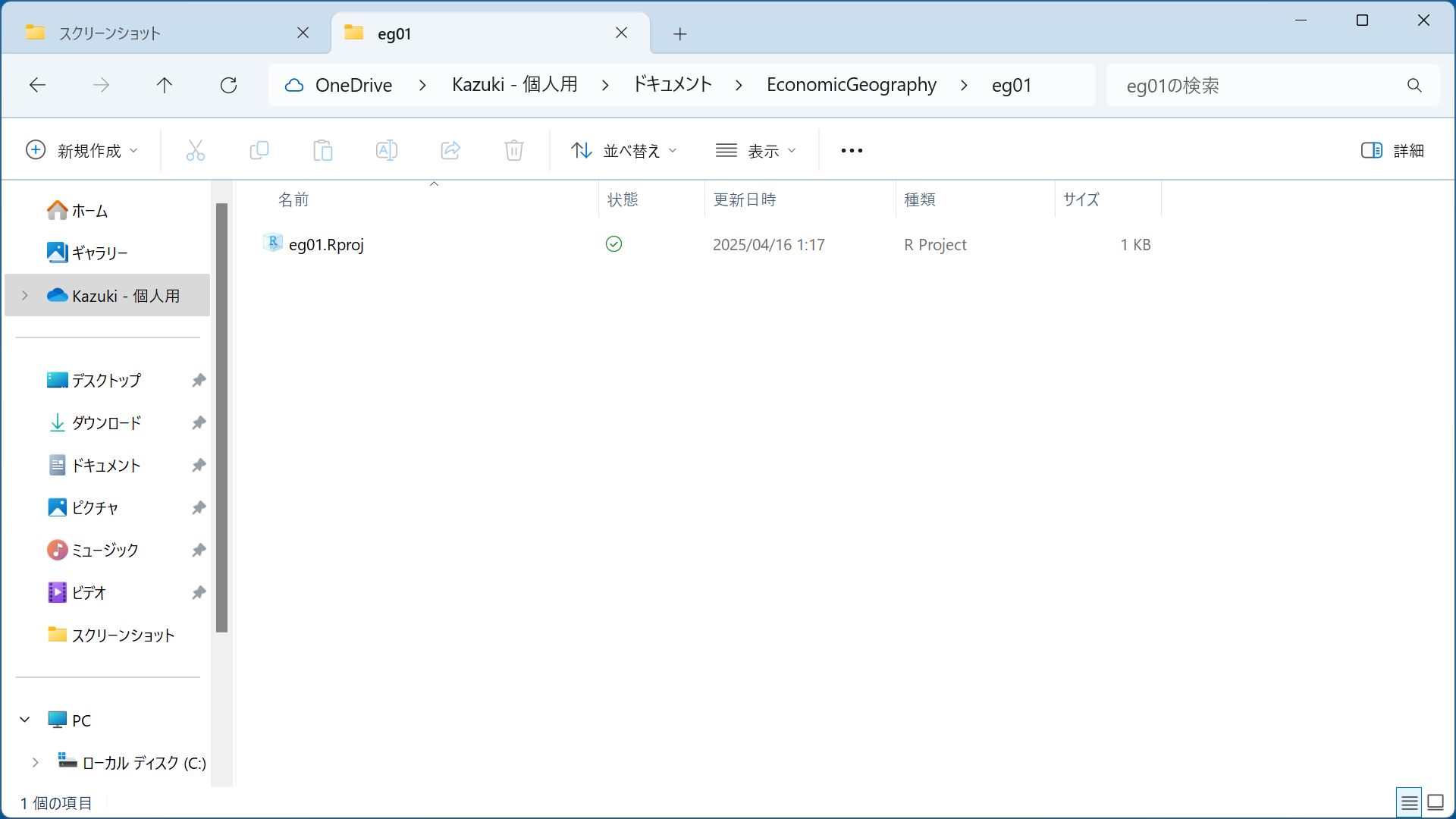
作成したプロジェクトのフォルダに、拡張子が .Rproj のファイルがあると思いますが、これがプロジェクトファイルです。 直接このプロジェクトファイルを開くことでも、RStudioでこのプロジェクトを再開することができます。
試しに、RStudioを終了してみましょう。 そして、プロジェクトファイルをダブルクリックすることで、RStudioを起動してみてください。
パッケージ管理
分析にRを使うことの大きなメリットの1つは、世界中のRユーザが作成したパッケージを利用できることです。 パッケージを利用することで、Rにさまざまな機能を追加したり、Rで分析を実行するためのツールや関数を追加したりできます。
CRAN Task Views
Rのパッケージは主にCRANで管理されていて、2026年4月24日現在で、23,745のパッケージが登録されています。 CRANのウェブサイトを開いて、左側のリンクから、[Packages]をクリックしてみてください。
自分の分析目的に使えるパッケージを探すときには、CRAN Task Viewsが便利です。 左側のリンクから、[Task Views]をクリックしてください。 すると、トピックごとのリンクが表示されると思います。 試しに、[Spatial](空間分析)をクリックしてみてください。 細かな分野ごとに、利用できるパッケージとその簡単な説明があるのが確認できます。
RStudioを使ったパッケージのインストール
Rにパッケージをインストールする方法にはいくつかありますが、ここではRStudioの機能を使った方法を説明します。
RStudioの画面右下のペインの[Packages]タブをクリックしてください。 すると、現在インストールされているパッケージの一覧が表示されます。
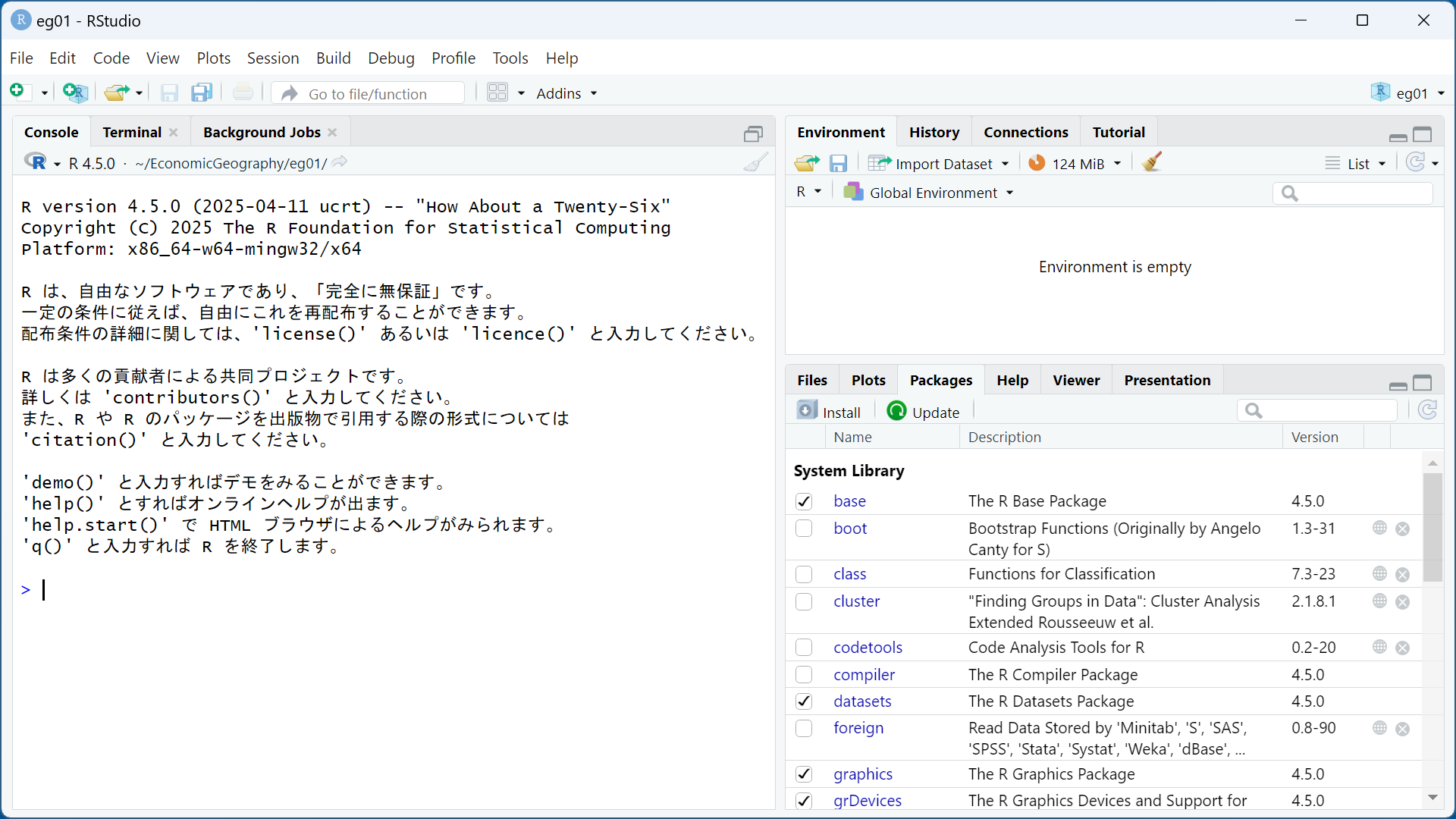
ここで、いくつかのパッケージをインストールしてみましょう。新たにパッケージをインストールするには、[Install]をクリックします。
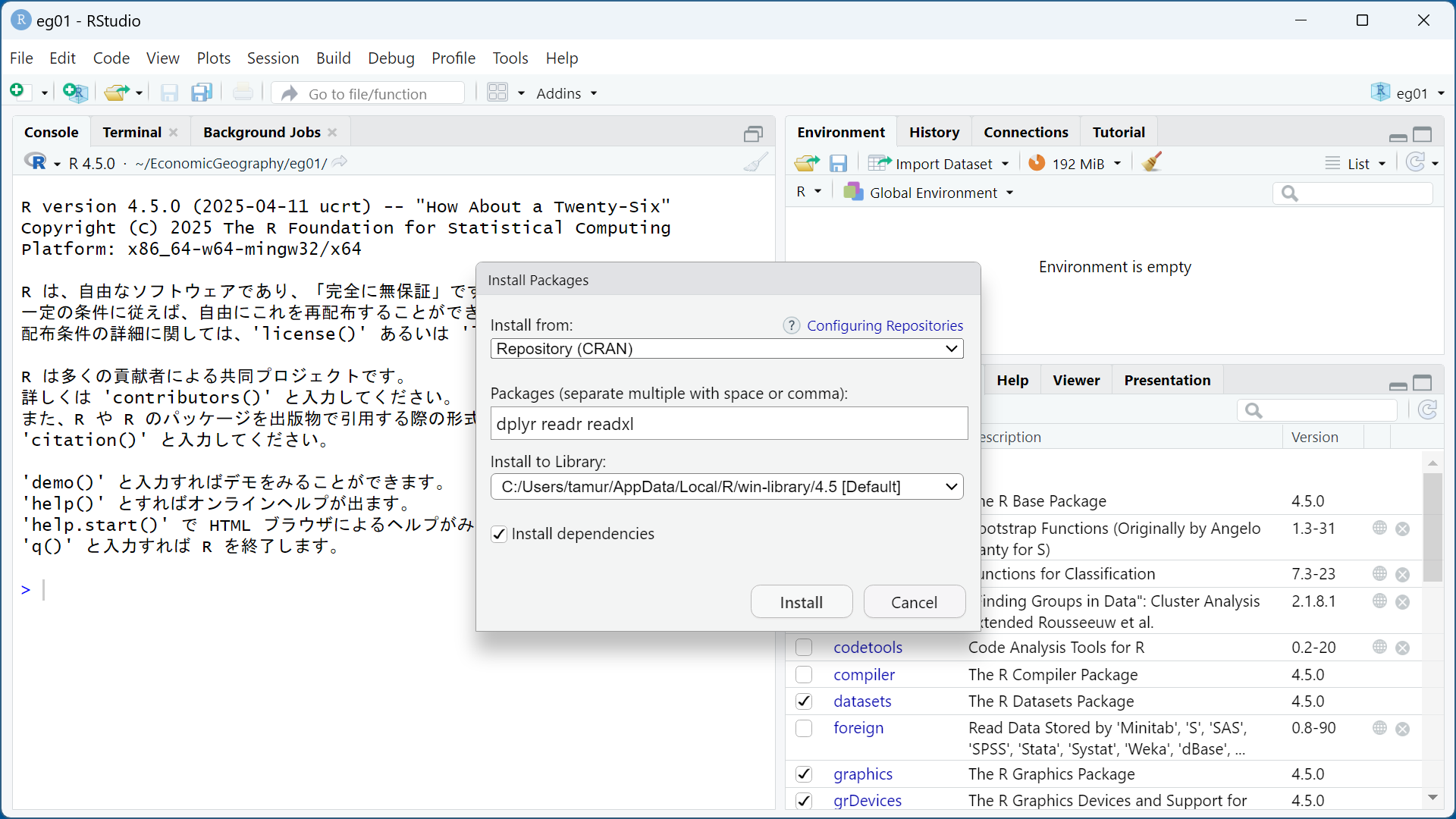
[Packages]欄に、[dplyr, readr, readxl]と入力してInstallボタンをクリックしてください。左下のコンソールにインストールの進捗状況が表示されます。
パッケージのアップデート
パッケージは、機能の追加や問題の修正など、日々更新されています。 なので、できるだけ最新のパッケージを利用することが望ましいといえます。 インストール済みのパッケージを最新版にアップデートするには、右下のパッケージ・ペインから[Update]ボタンを押します。 すると、インストールされているパッケージのうち、「最新版でないもの」が表示されるので、[Sellect All]を押し、[Install Updates]を押せば、新しいパッケージがインストールされます。
時々、この作業を行い、パッケージを最新版に保つようにしましょう。
警告パッケージのインストール・アップデートにおける注意事項
パッケージのインストールやアップデートを行うと、時々、コンソールに
Do you want to install from sources the packages which need compilation? (Yes/no/cancel)
のように表示され、インストールが中断されることがあります。この場合、コンソールに、[yes][no][cancel]のいずれかをキーボードから入力する必要がありますが、[no]と入力することをおすすめします。[yes]を選ぶと、インストールに時間がかかるだけでなく、インストールやアップデートがうまくいかないこともあります。[no]と入力することで、少し古いパッケージがインストールされますが、実用上はそれで問題ないことが多いです。
関数のヘルプ
原則として、すべてのRの関数にはヘルプ記事が用意されています(英語ですが)。 これを閲覧するには、右下のペインから[Help]タブを選択し、検索欄に関数名を入力してヘルプ記事を検索します。
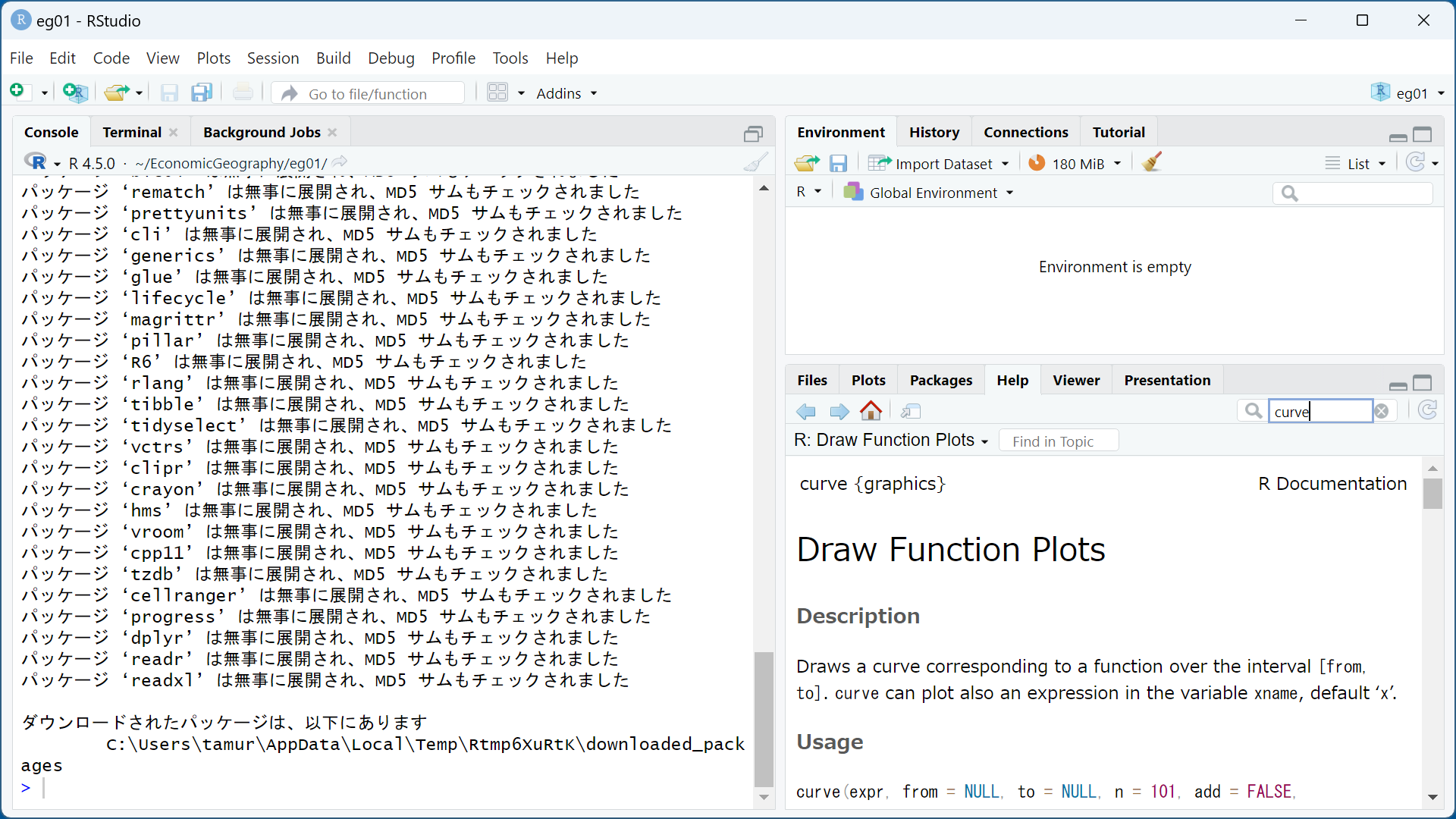
また、コンソールに、関数の前にクエスチョンマーク[?]を付けて入力しても、ヘルプ記事を参照できます。
スクリプトファイル
Rコードを実行するには、直接コンソール・ペインにコードを入力してもよいですが、通常はスクリプトファイルにコードを記述して(保存しつつ)利用します。 新しいスクリプトファイルを作成するにはいくつかの方法がありますが、 ここでは、右下のファイルペインから[New File]をクリックしましょう。
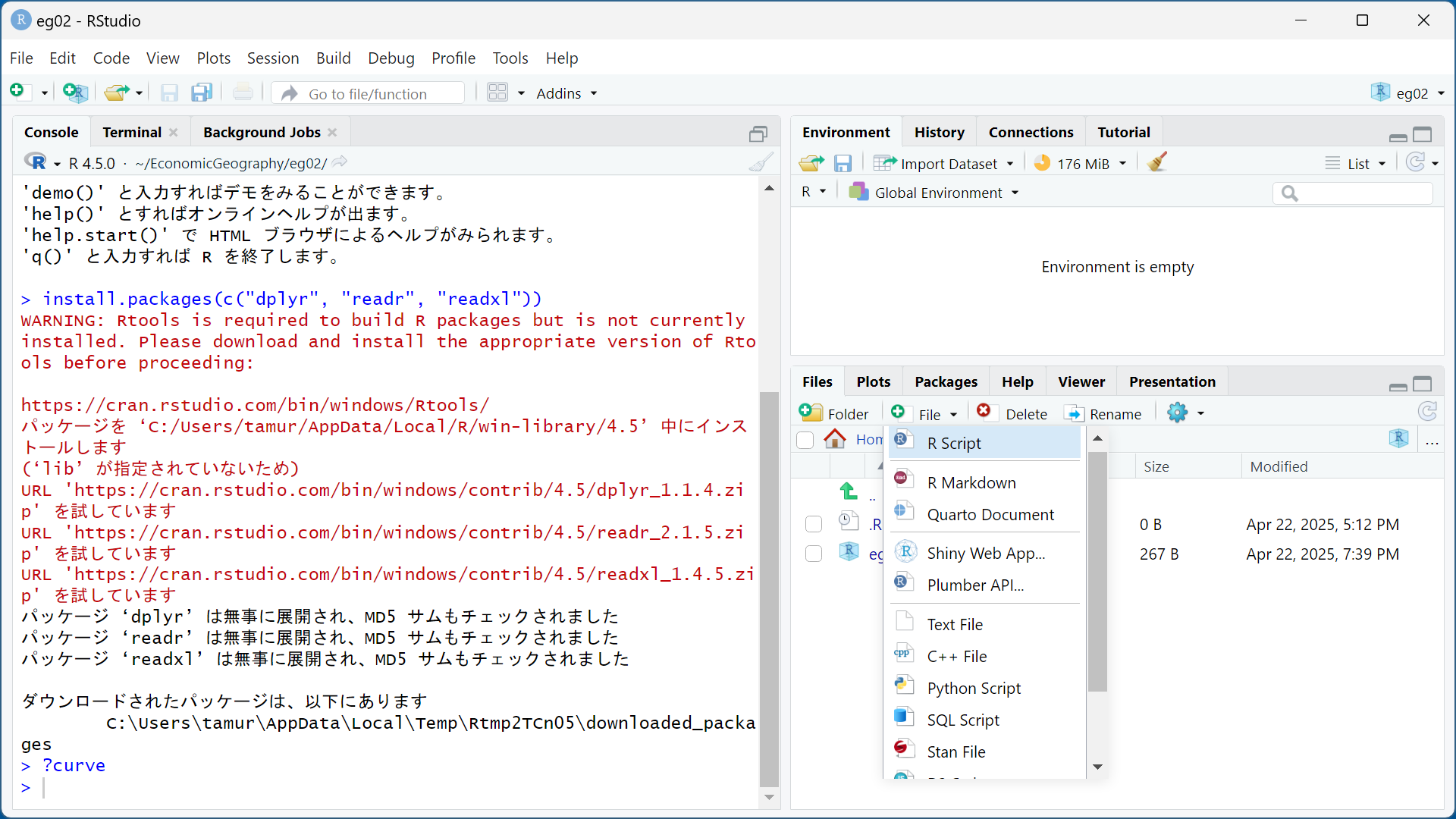
プルダウンメニューが開くので、一番上の[R Script]を選んでください。
ファイル名を入力するウィンドウが出てきますので、新しいファイルの名前を入力して[OK]ボタンをクリックします。 ファイル名は自由につけてください。 例えば「20260426_test.R」とでもしておきましょう(ファイル名に日付を含めるのは悪くないやり方です)。 拡張子は .R にしてください
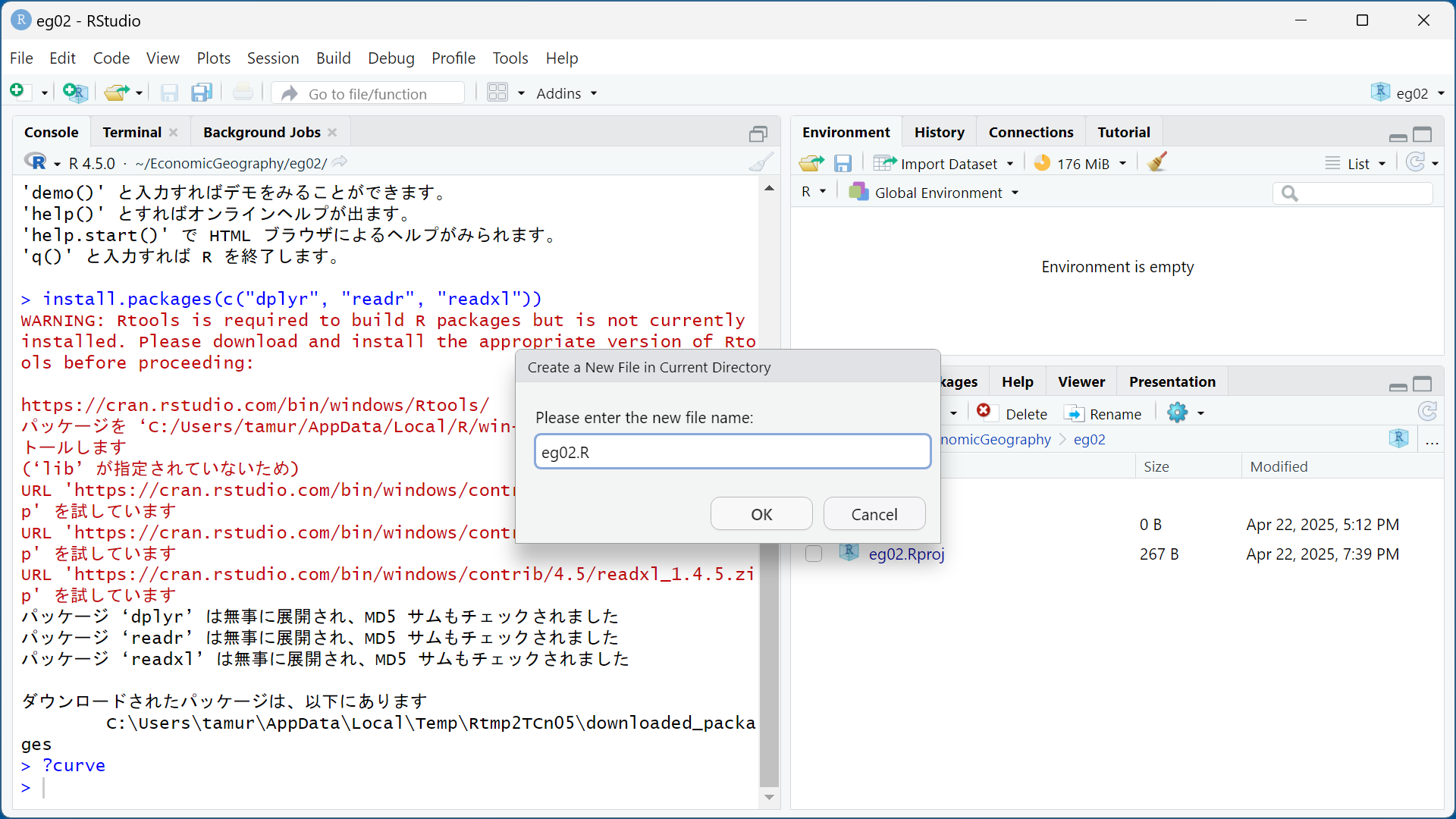
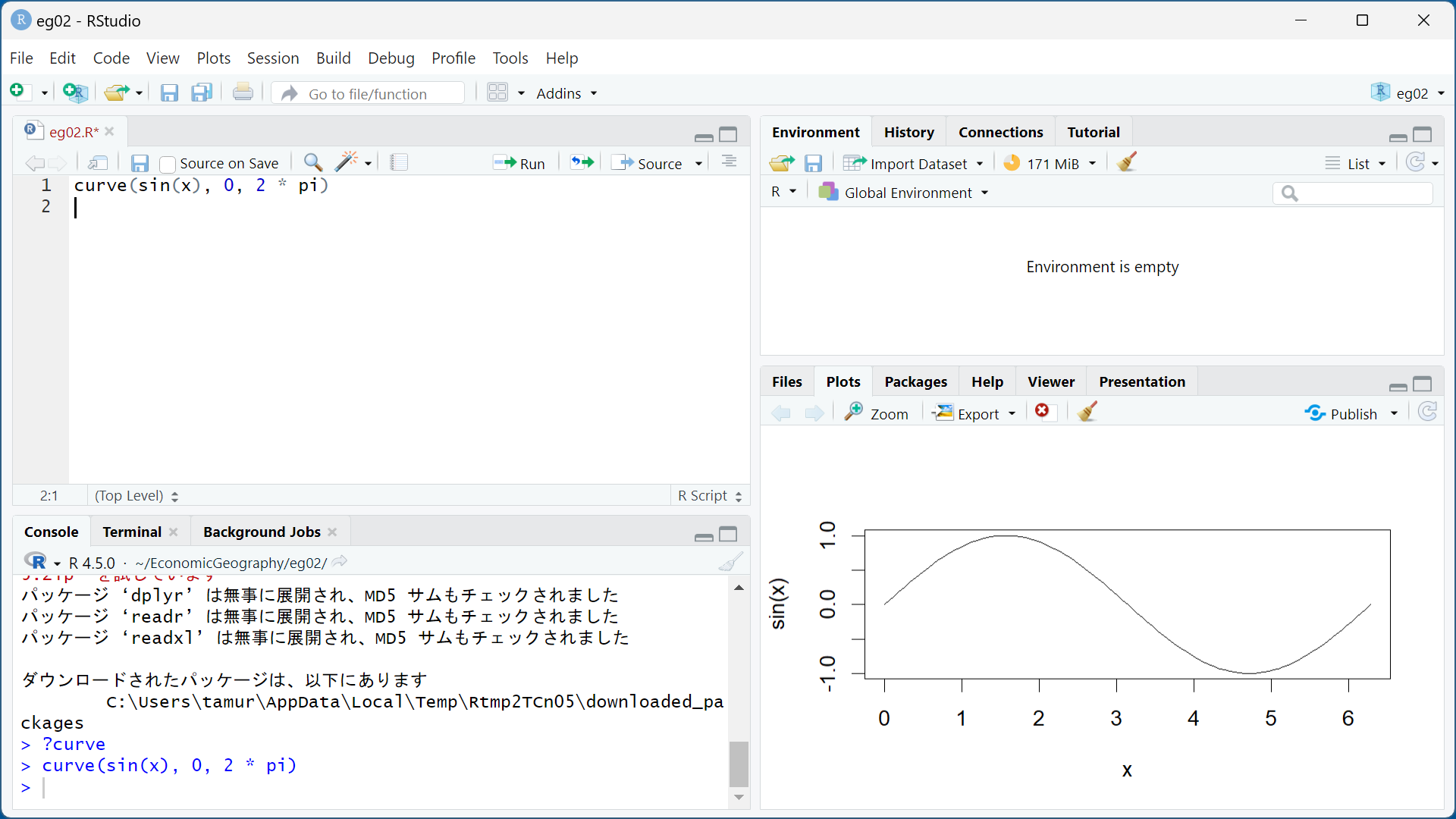
これで、左上のソース・ペイン(コンソール・ペインの上)に「20260426_test.R」ファイルが表示されたと思います。 そこに、
curve(sin, 0, 2*pi)と入力しましょう。
入力したコードを実行するには、実行したいコードのある行にカーソルを置いた状態で、キーボードから[Ctrl+Enter]を入力します(コントロールキーを押しながら、Enterキーを押します)。 その行の内容が、コンソール・ペインに入力され、実行されます。 うまくいけば、右下のプロット・ペインにサインカーブが描かれるはずです。
ヒント入力履歴
Rには、入力履歴を保存する機能があります。 それまでに入力したコマンドを表示するには、コンソールにカーソルがある状態で、キーボードの上下矢印キー(↑や↓)を押します。
フォルダ作成
プロジェクトフォルダの中に、分析で使うデータを保存する際に、データファイルだけをまとめて保存しておくフォルダを作っておくと便利です。 また、スクリプトファイルを複数作成する場合などにも、それらをまとめて格納しておくフォルダがあると、ファイル管理が楽になります。
もちろん、OS(WindowsやMacOS)の機能(エクスプローラーやファインダー)で、新規フォルダを作成しても良いのですが、RStudioの機能を使って、プロジェクトフォルダに新しいフォルダを作ることもできます。
右下のファイルペインから[New Folder]をクリックすると、小さなウィンドウが開きますので、作成したいフォルダの名前を入力し、[OK]をクリックします。
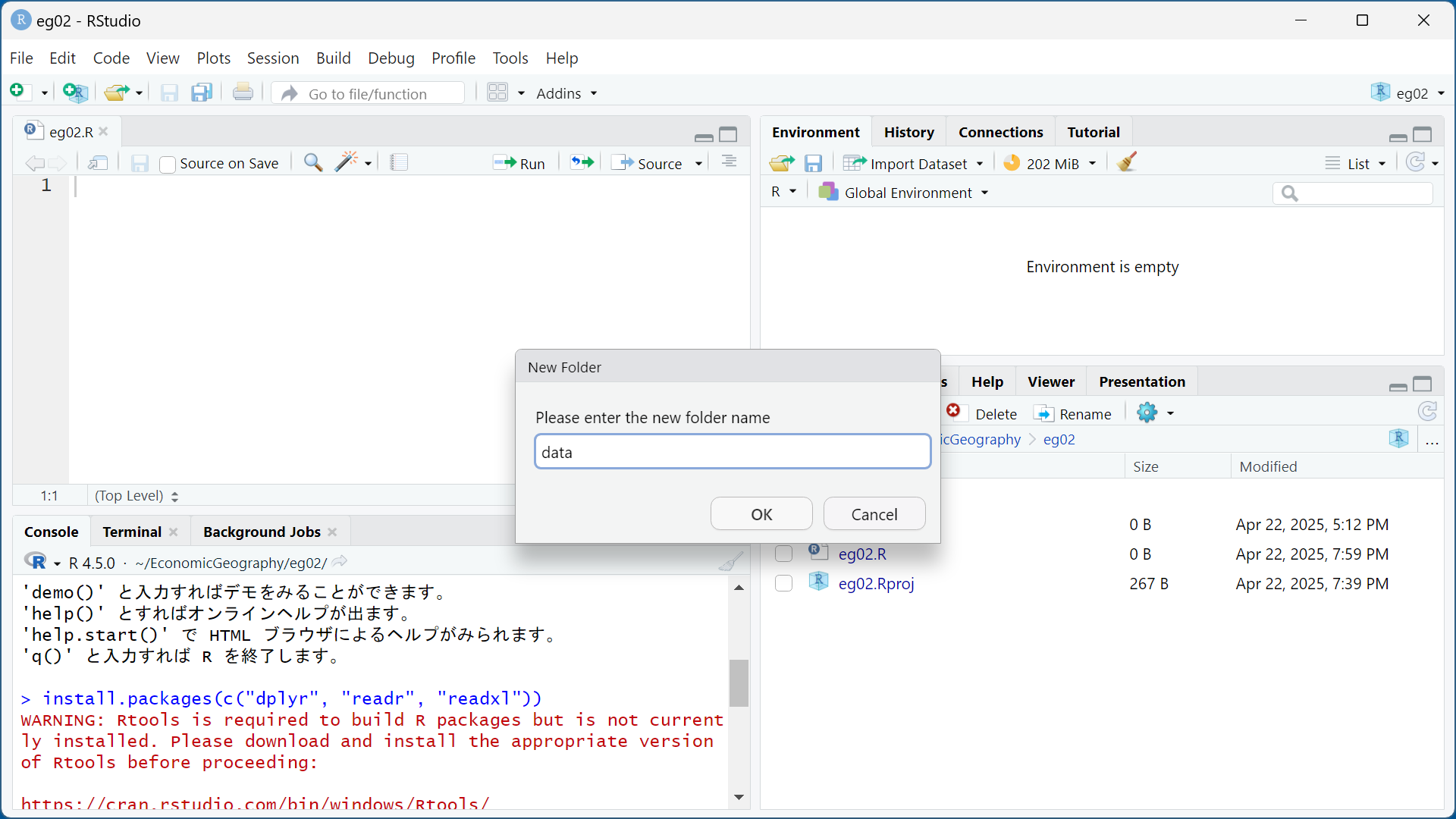
これで、プロジェクトフォルダの中に、dataという名前の新フォルダを作成することができました。 プロジェクトで使用するデータファイルは、そのデータ専用のフォルダに置いておくと、なにかと便利です。