jSTAT MAPの使い方
地図で見る統計(jSTAT MAP)は、誰でも使える地理情報システムです。 総務省統計局がe-Stat上で提供しています。 ウェブブラウザで動作しますので、ソフトウェアのインストールが不要です。 都道府県、市区町村、小地域、地域メッシュ統計のデータを地図に表示したり、集計してレポートを出力したりすることができます。
ログインしなくても使えますが、ログインすることで、ジオコーディングやデータのインポート・エクスポート、リッチレポートの出力などの機能が使えるようになります。 以降の講義では、ログインして使うことを前提として説明します。
準備
ユーザー登録
jSTAT Mapにログインするには、e-statのユーザー登録が必要です。
ユーザー登録をしていない人は、e-Statのトップページの右上にある[新規登録]から、ユーザー登録をしてください。
ログイン
ユーザー登録が済んだら、jSTAT Mapにログインしてみましょう。
jSTAT MAPの使い方基本編
統計グラフ作成
国勢調査(小地域統計)の統計地図を作ってみましょう。 以下では、小地域ごとの人口総数による塗り分け地図作成を例にして、その方法を説明します。
- [✏統計地図作成]から[📊統計グラフ作成]を選択してください。
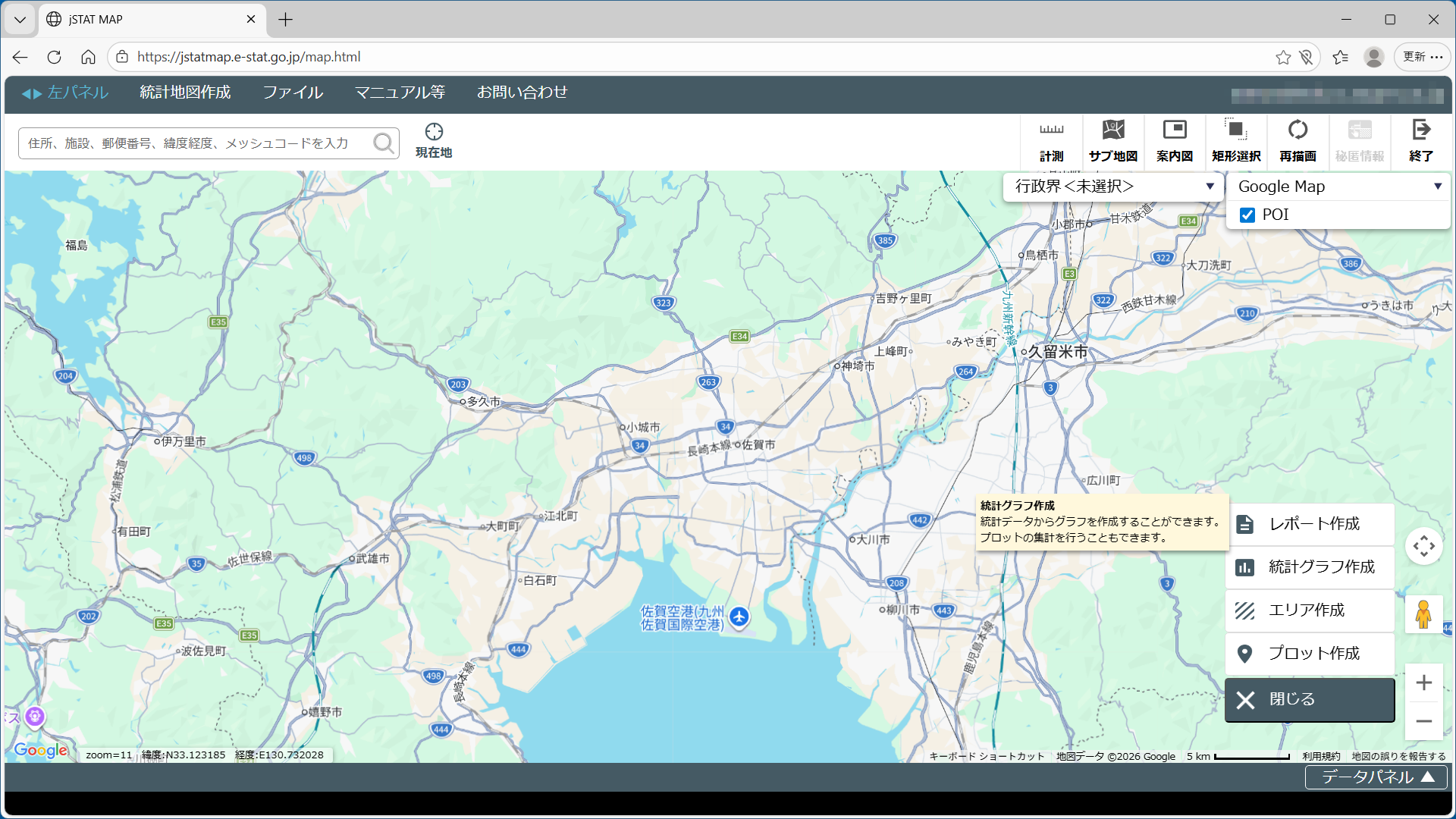
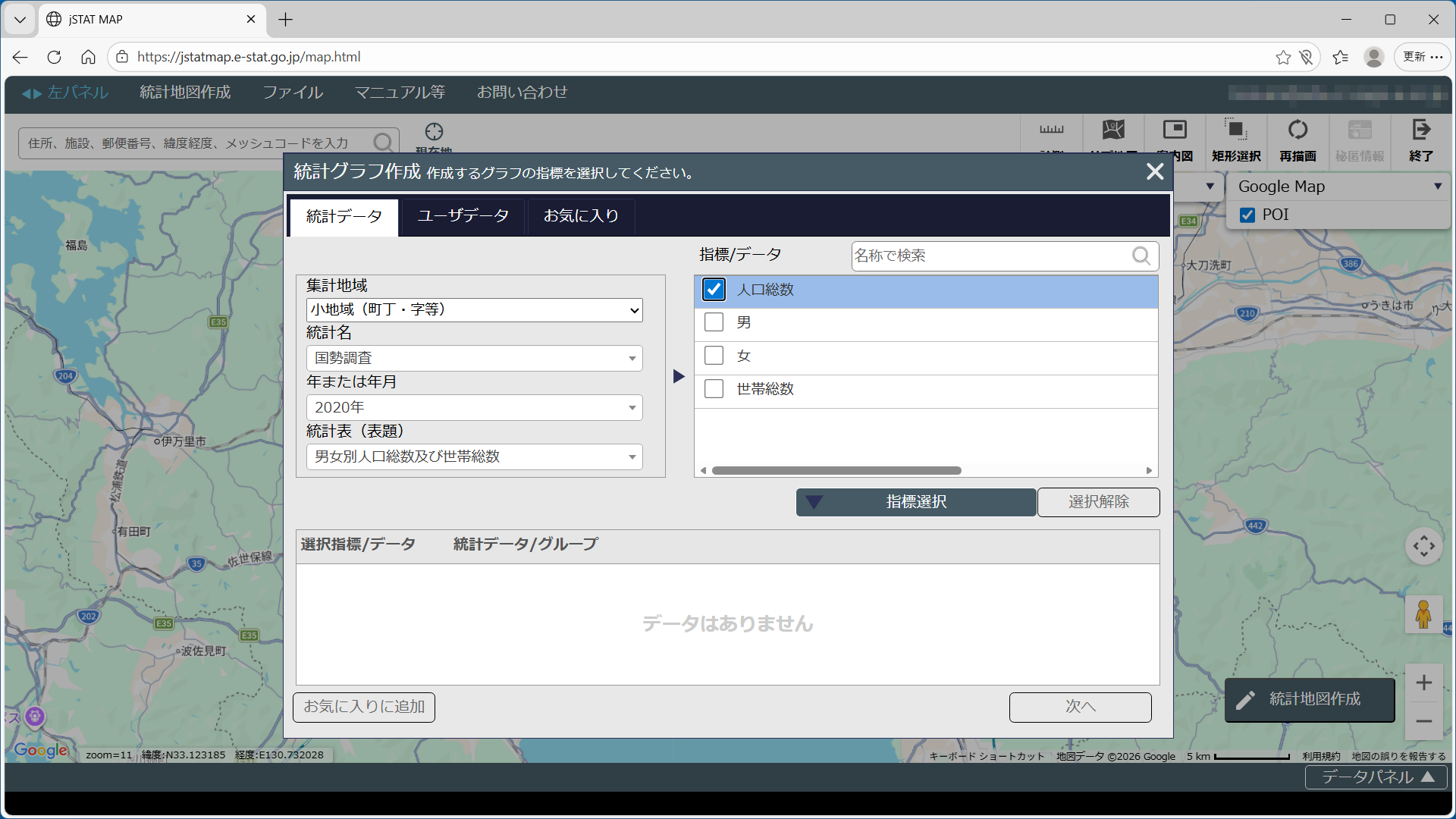
- 「統計グラフ作成 作成するグラフの指標を選択してください」というウィンドウが開いたら、以下の操作を行ってください。
- 集計地域を「小地域(町丁・字等)」にします
- 統計名を「国勢調査」にします
- 年または年月を「2020年」にします
- 統計表(表題)を「男女別人口総数及び世帯総数」にします
- 指標/データの「人口総数」にチェックします
- [▼指標選択]をクリックします
- 指標選択/データに「人口総数」、統計データ/グループに「/統計データ/国勢調査/2020年/小地域(町丁・字等)/男女別人口総数及び世帯総数」と表示されていることを確認して[次へ]をクリックします
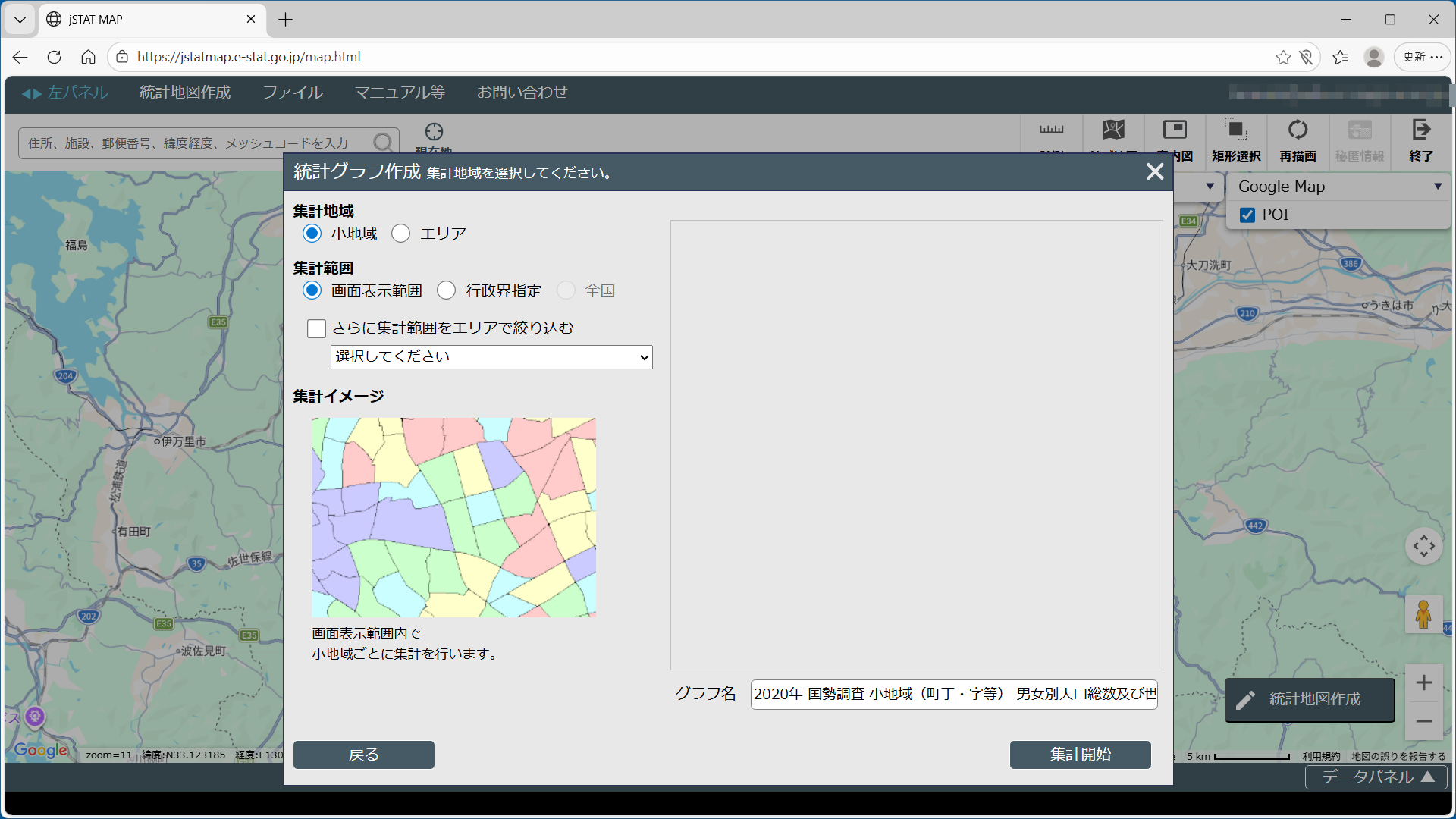
- 「統計グラフ作成 集計地域を選択してください」というウィンドウが開いたら、以下の操作を行ってください。
- 集計地域を「小地域」にします
- 集計範囲を「画面表示範囲」にします
- グラフ名を確認して[集計開始]をクリックします。
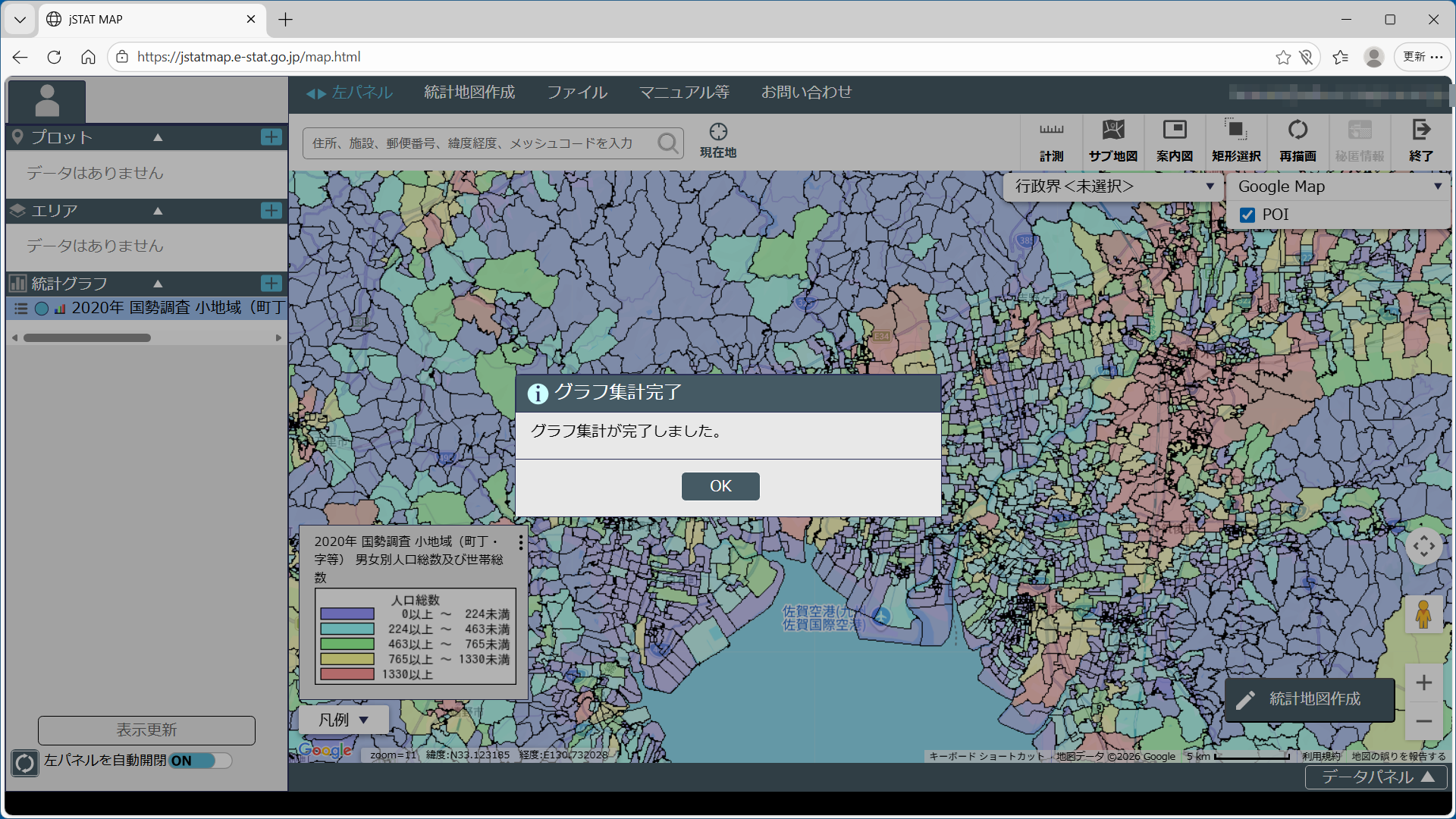
- 塗り分け地図が完成しました。
- 総務省統計局作成の動画も参考にしてください。
シンプルレポート作成
- [✏統計地図作成]から[📄レポート作成]を選択してください。
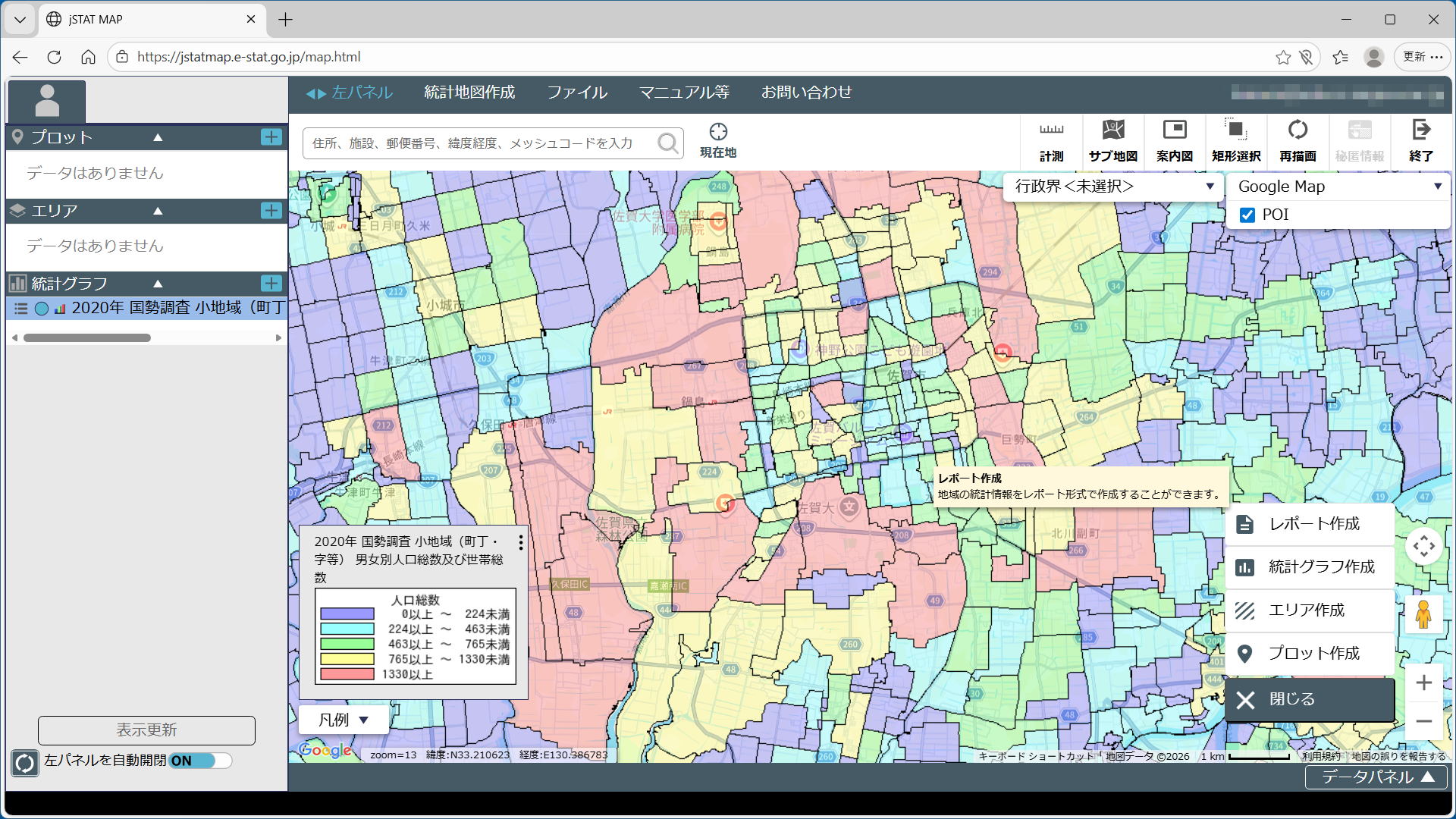
- 「レポート作成」というウィンドウが開いたら、[シンプルレポート]をクリックしてください。
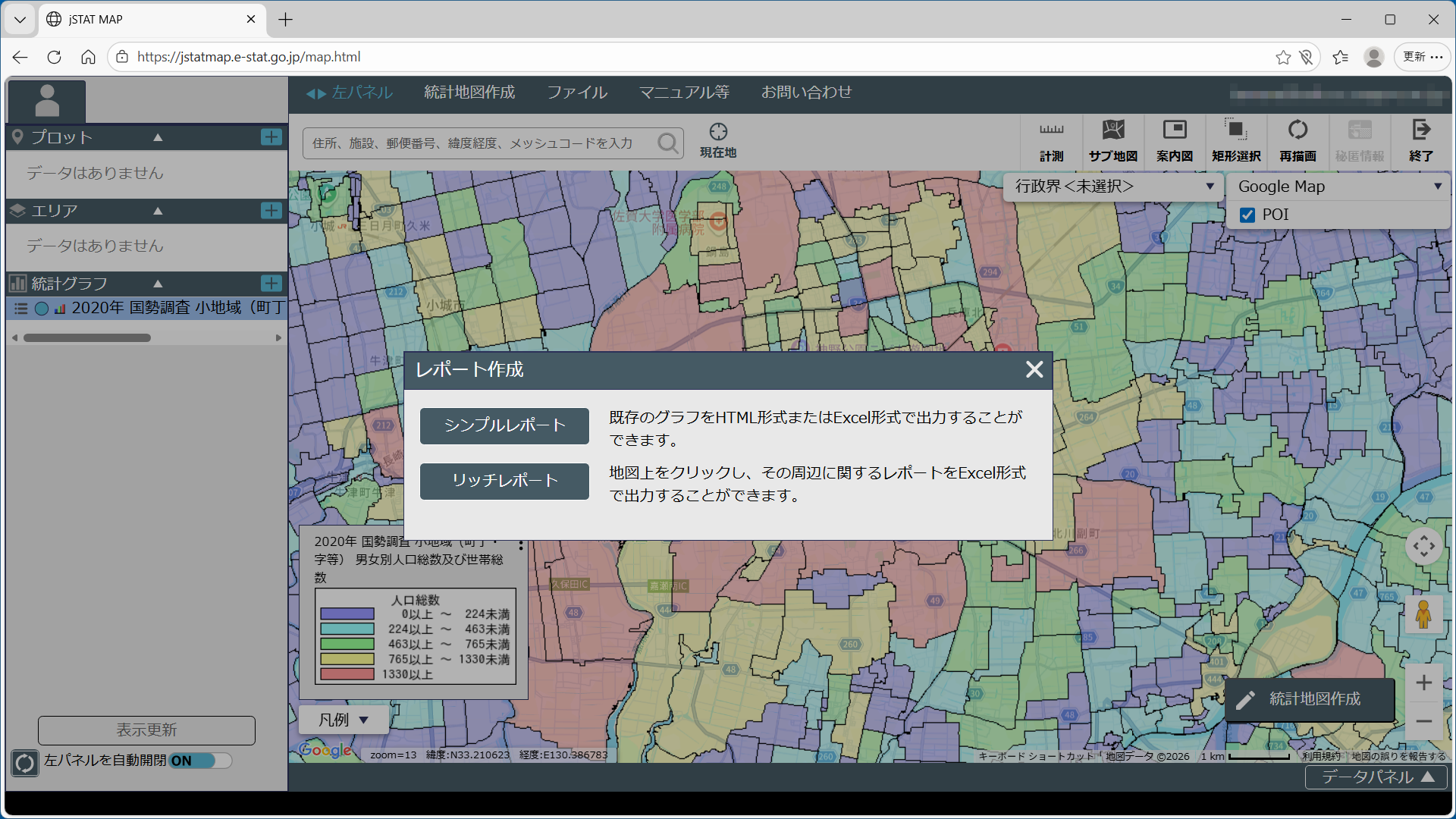
- グラフ情報一覧からレポートを作成したいグラフを選択し、[Excelレポート作成]をクリックしてください。
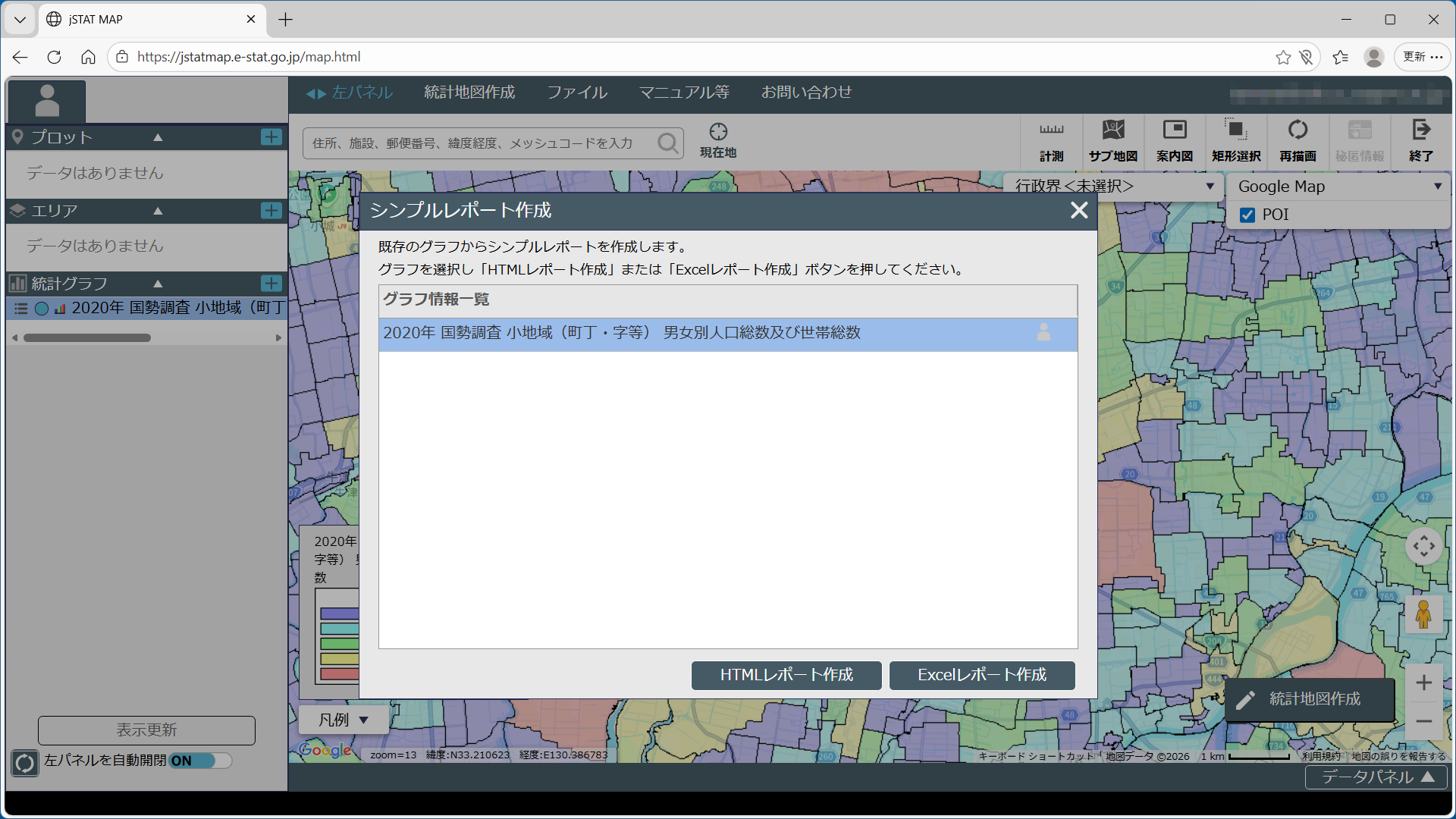
- レポート作成処理が終了したら、[ダウンロード]をクリックしてください。
- Excelファイルを開き、塗り分け地図とデータが格納されていることを確認してください。
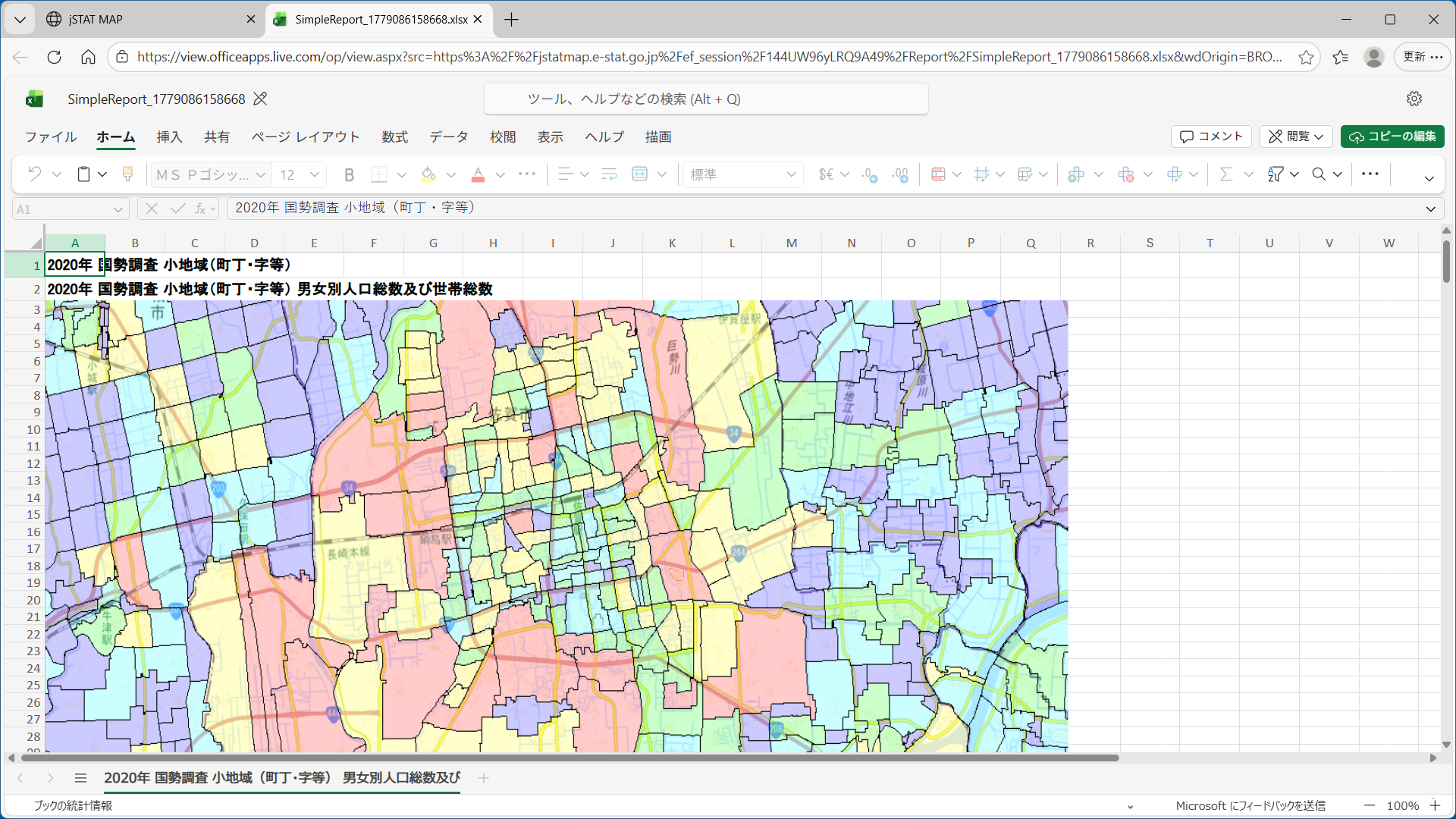
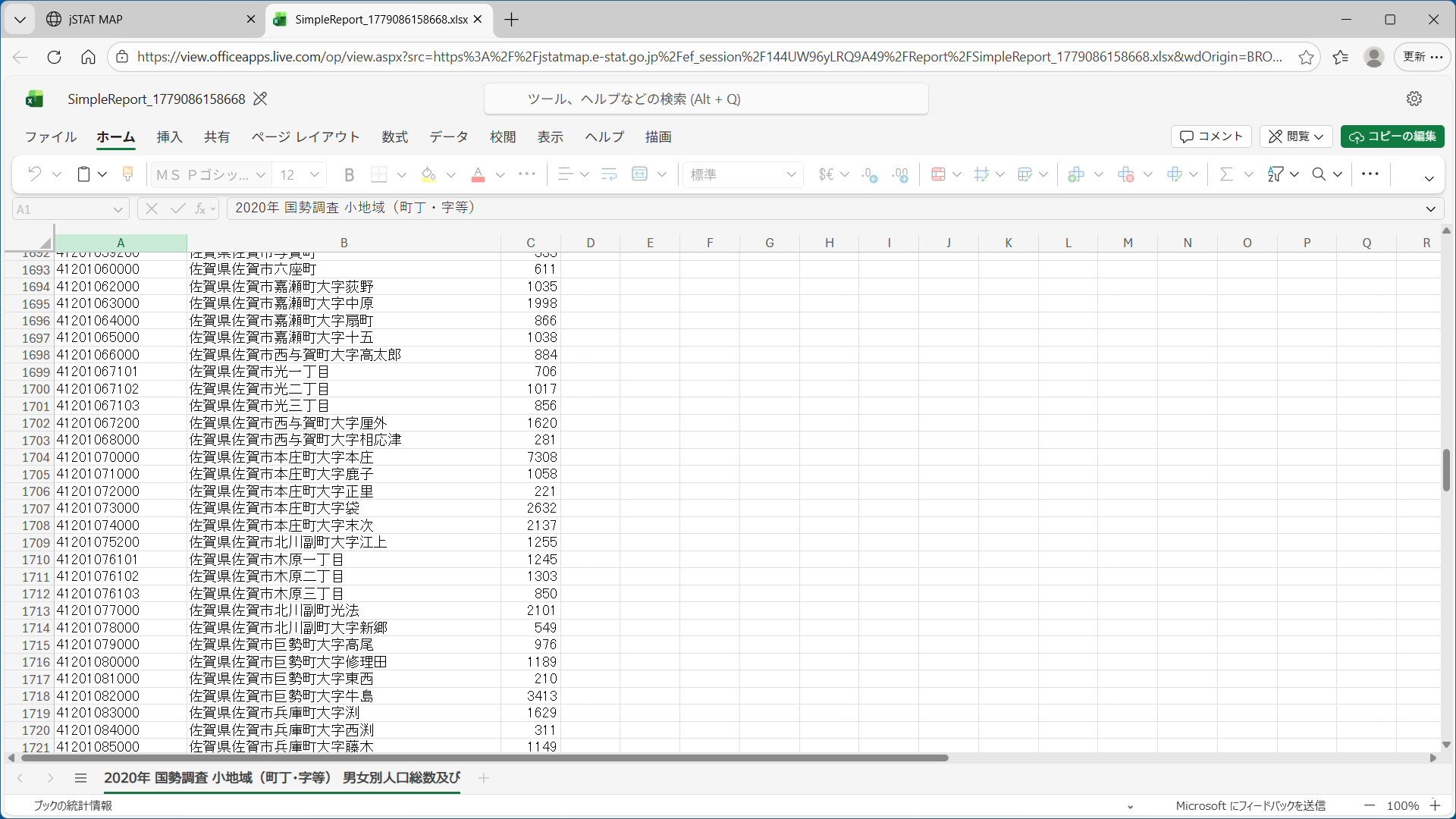
- 総務省統計局作成の動画も参考にしてください。
リッチレポート作成
- [✏統計地図作成]から[📄レポート作成]を選択してください。
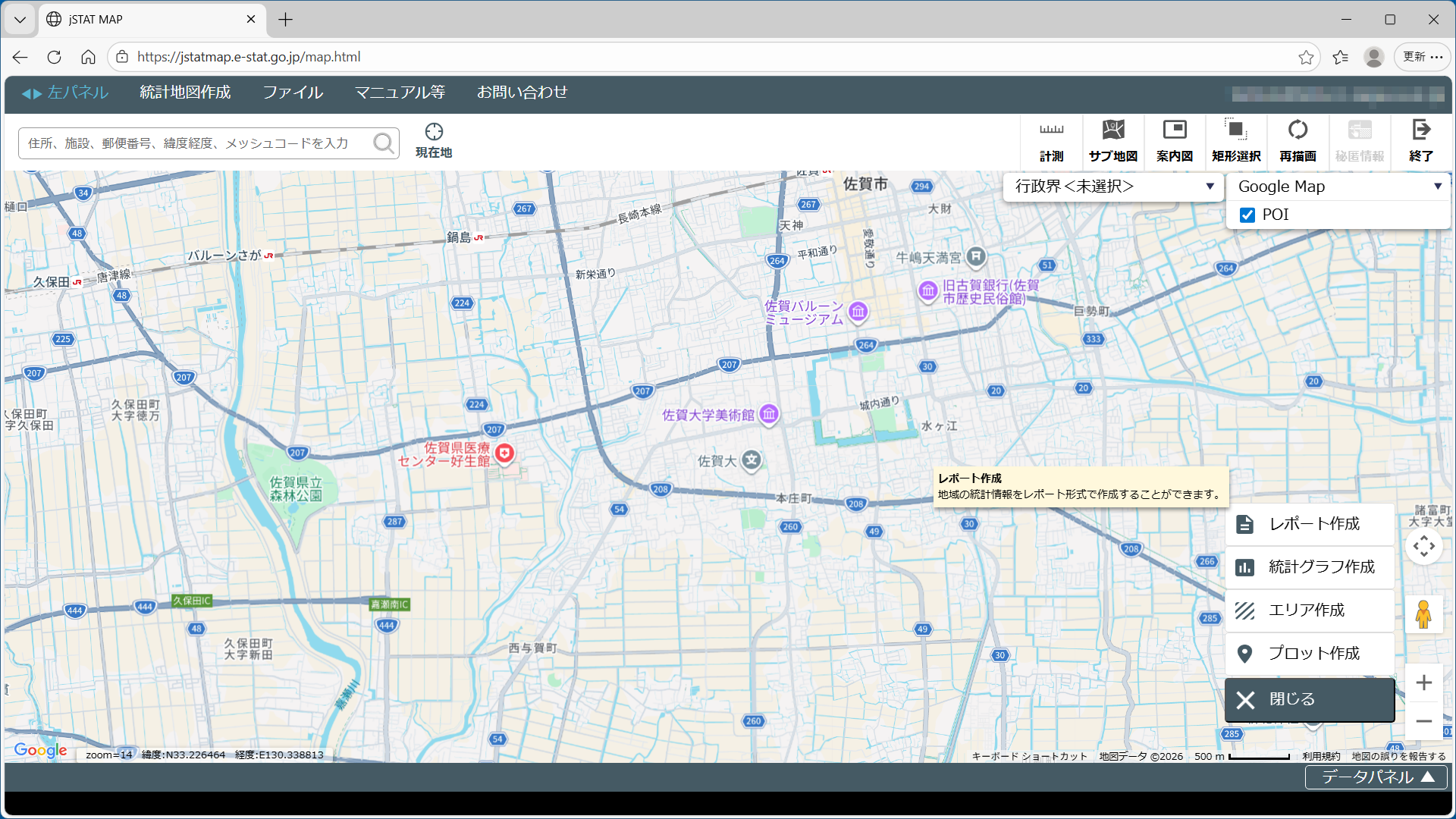
- 「レポート作成」というウィンドウが開いたら、[リッチレポート]をクリックしてください。
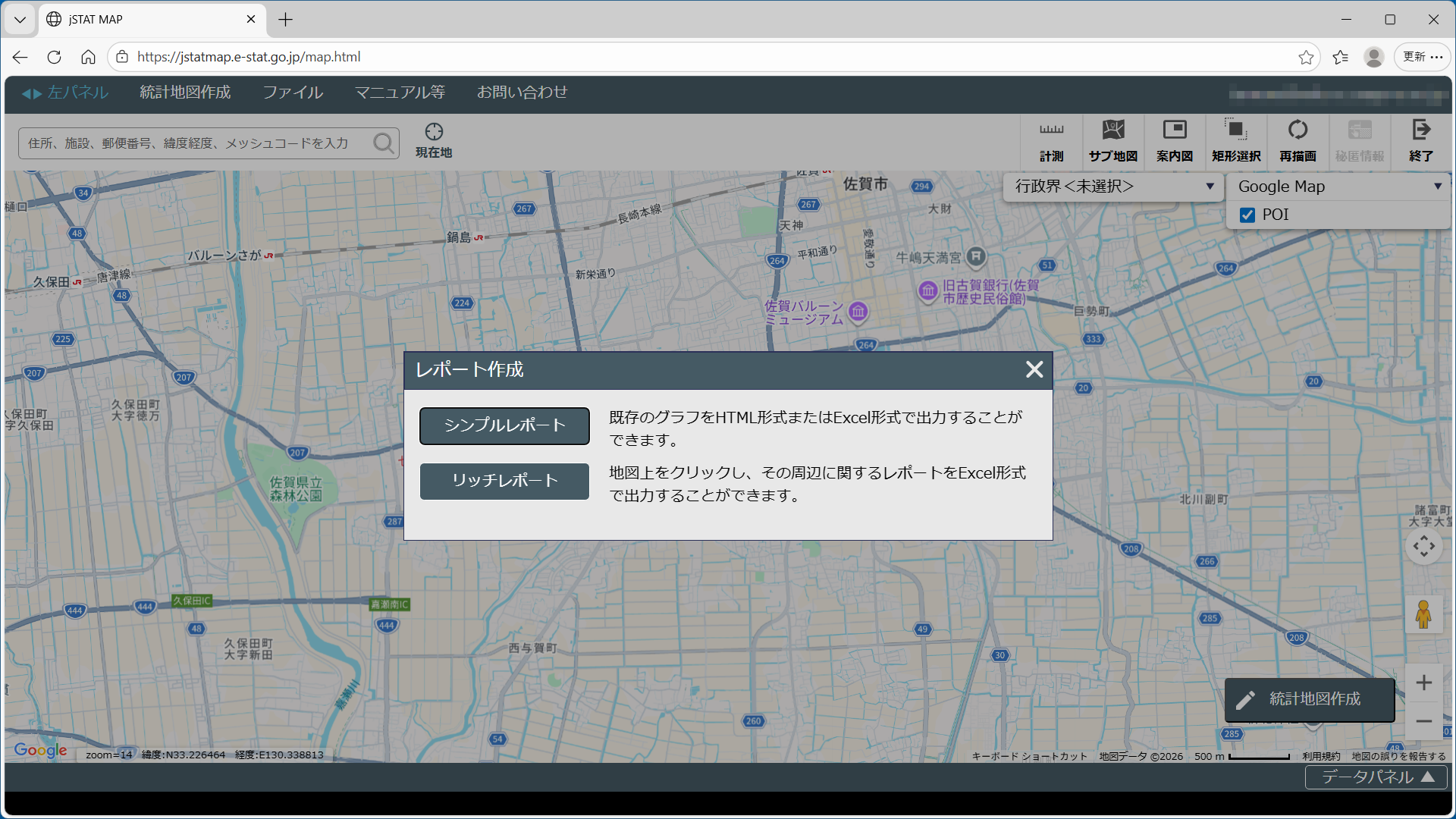
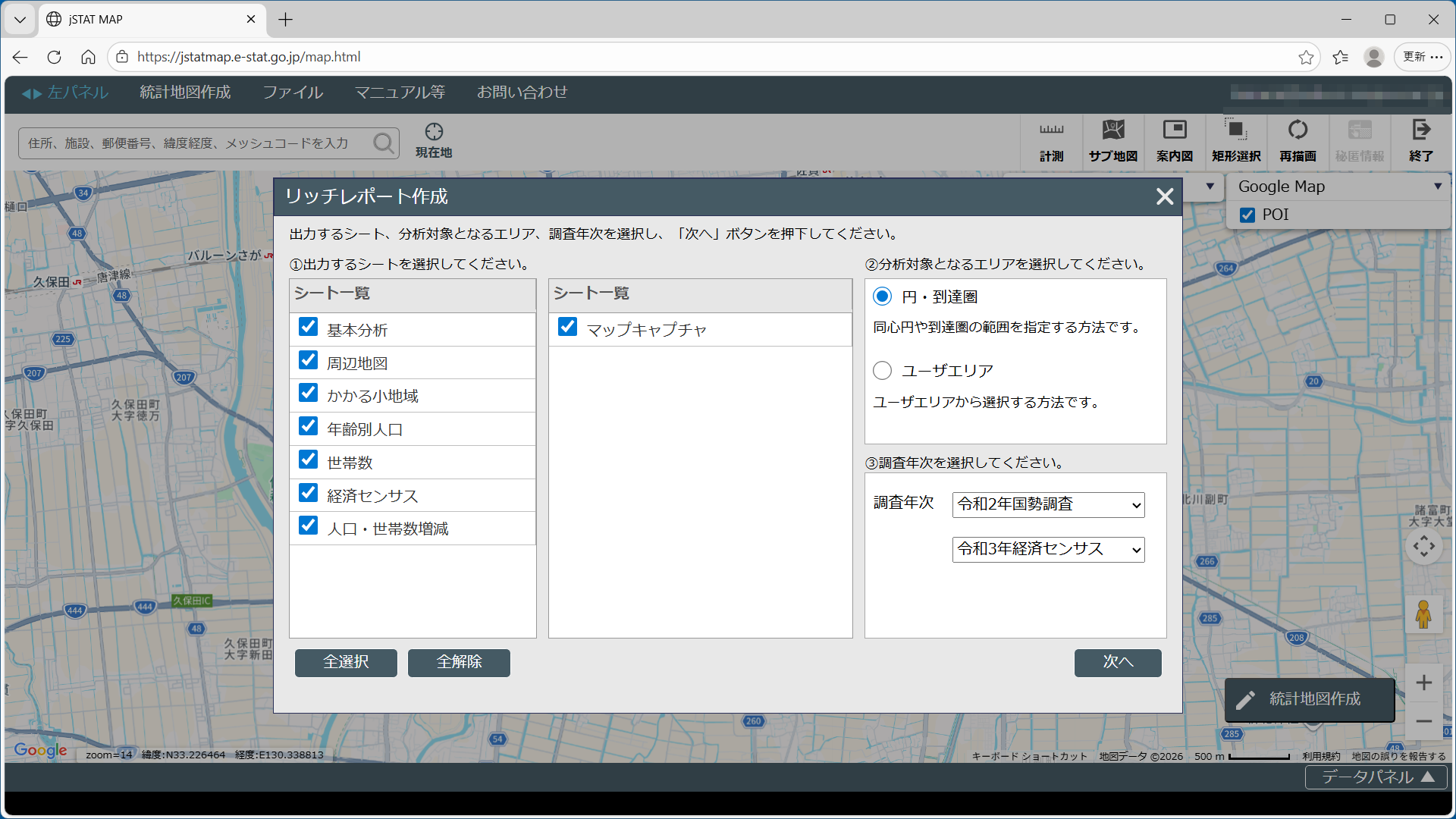
- 「リッチレポート作成」というウィンドウが開いたら、以下の操作を行ってください。
- 出力するシートを選択してください(最初はすべて選択でいいと思います)。
- 分析対象となるエリアとして「円・到達圏」を選んでください。
- 調査年次として「令和2年国勢調査」「令和3年経済センサス」を選んでください。
- [次へ]をクリックしてください。
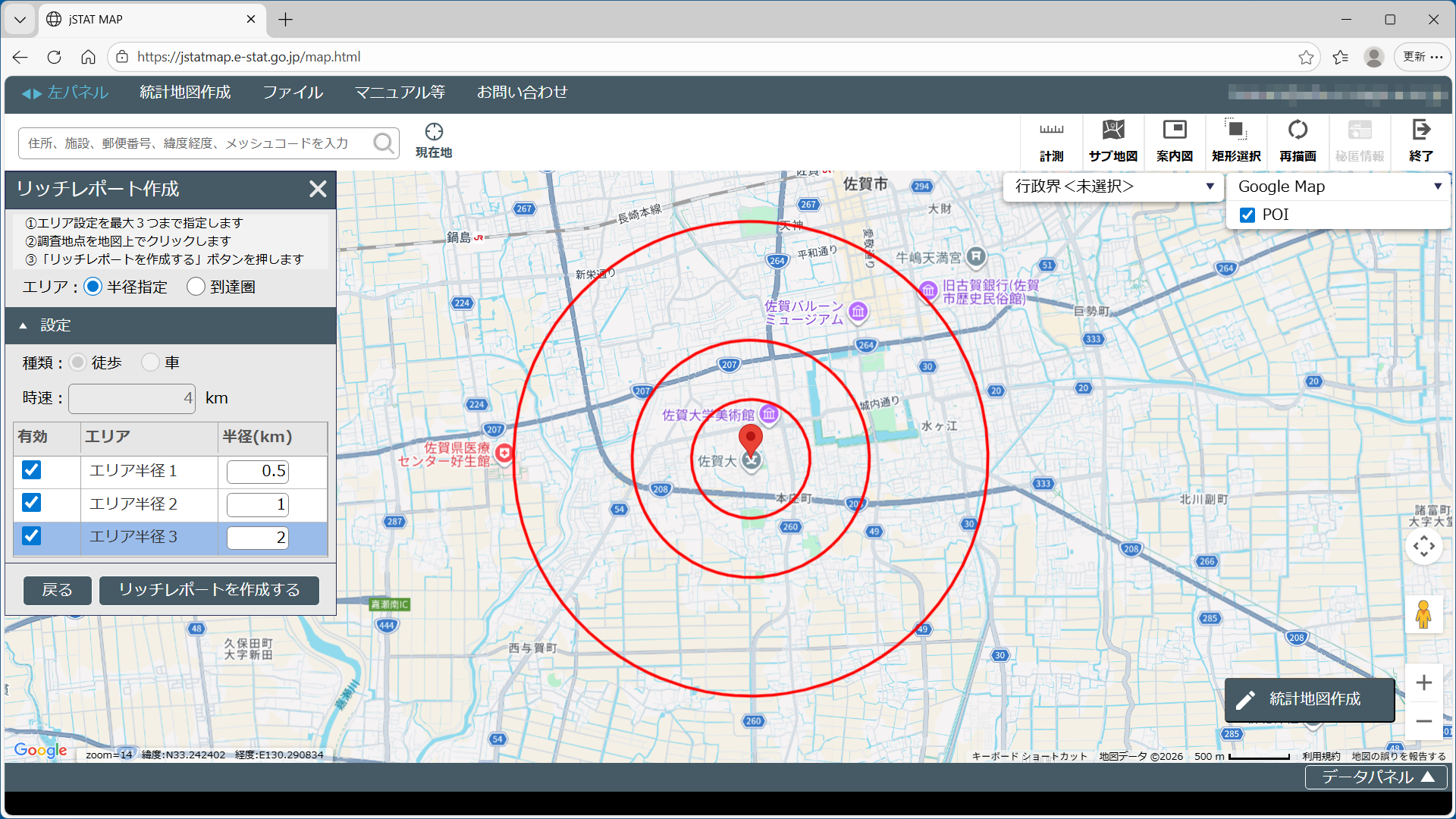
- 「リッチレポート作成」という小さなウィンドウにおいて、以下の操作を行ってください。
- エリアとして「半径指定」を選択してください。
- エリア半径をすべて有効にしてください(半径の数字は、10km以内であれば自由に設定できます)。
- 調査地点を地図上でクリックしてください(地図上に同心円が描かれます)。
- [リッチレポートを作成する]をクリックしてください。
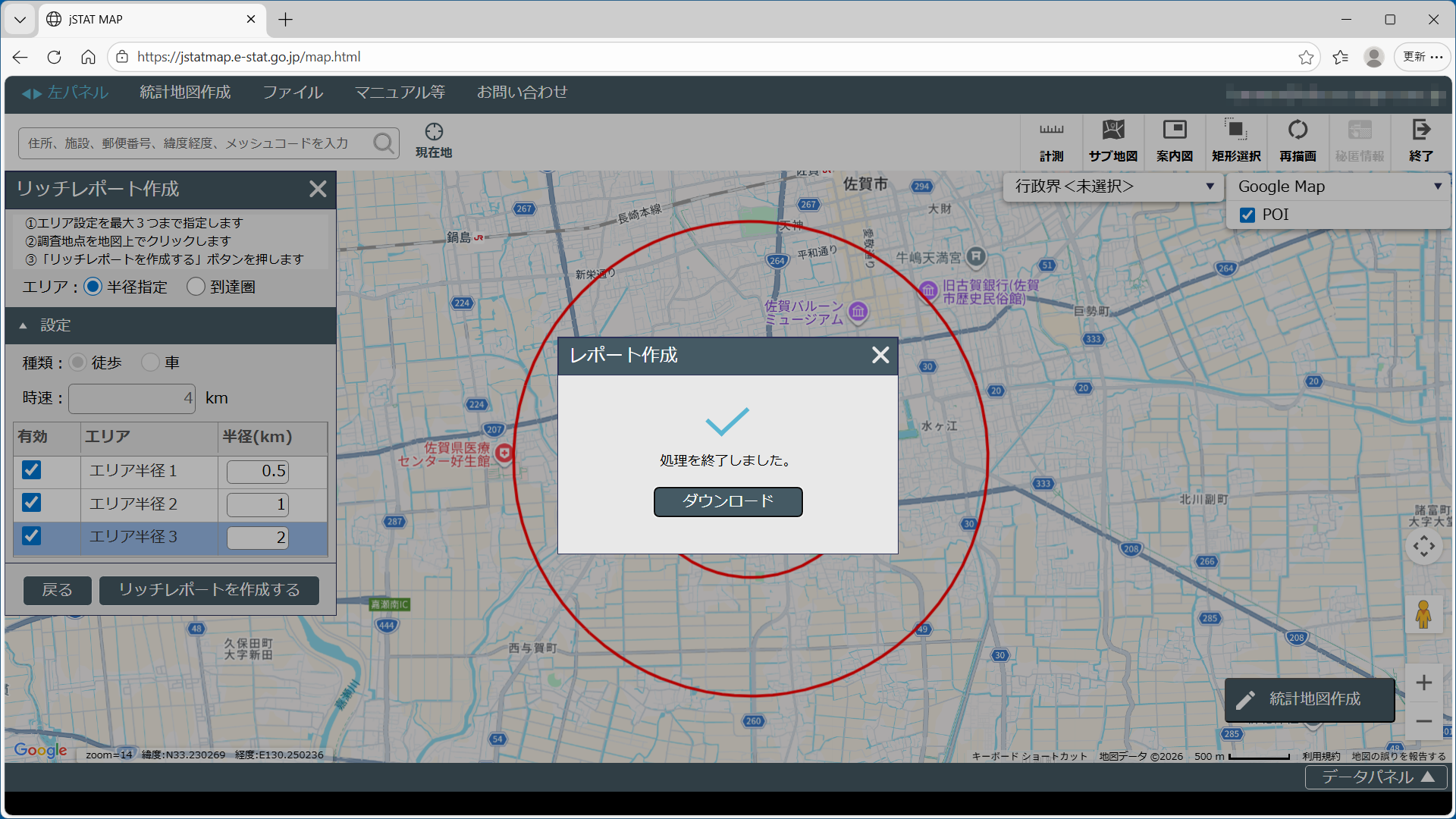
- レポート作成処理が終了したら、[ダウンロード]をクリックしてください。
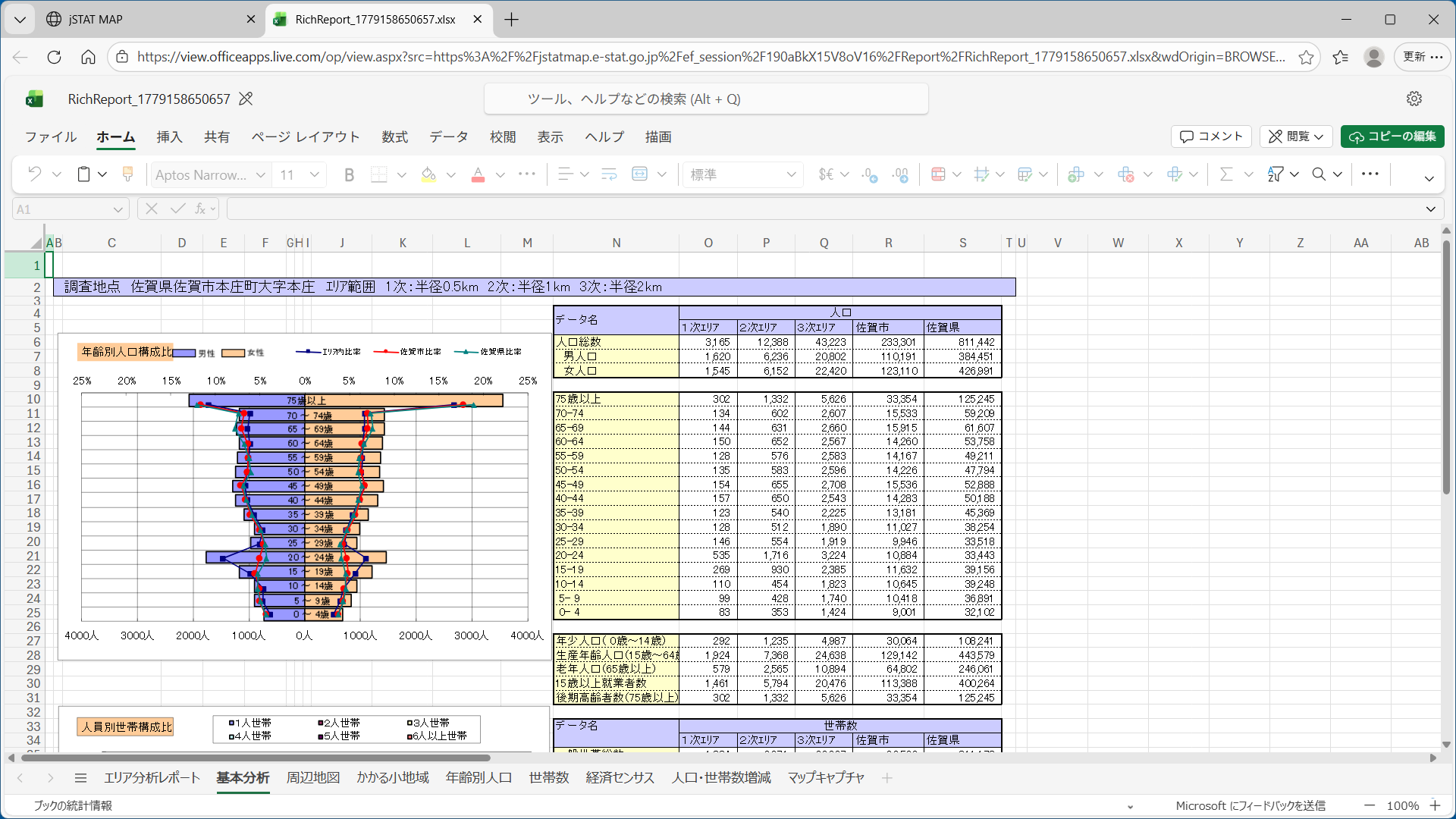
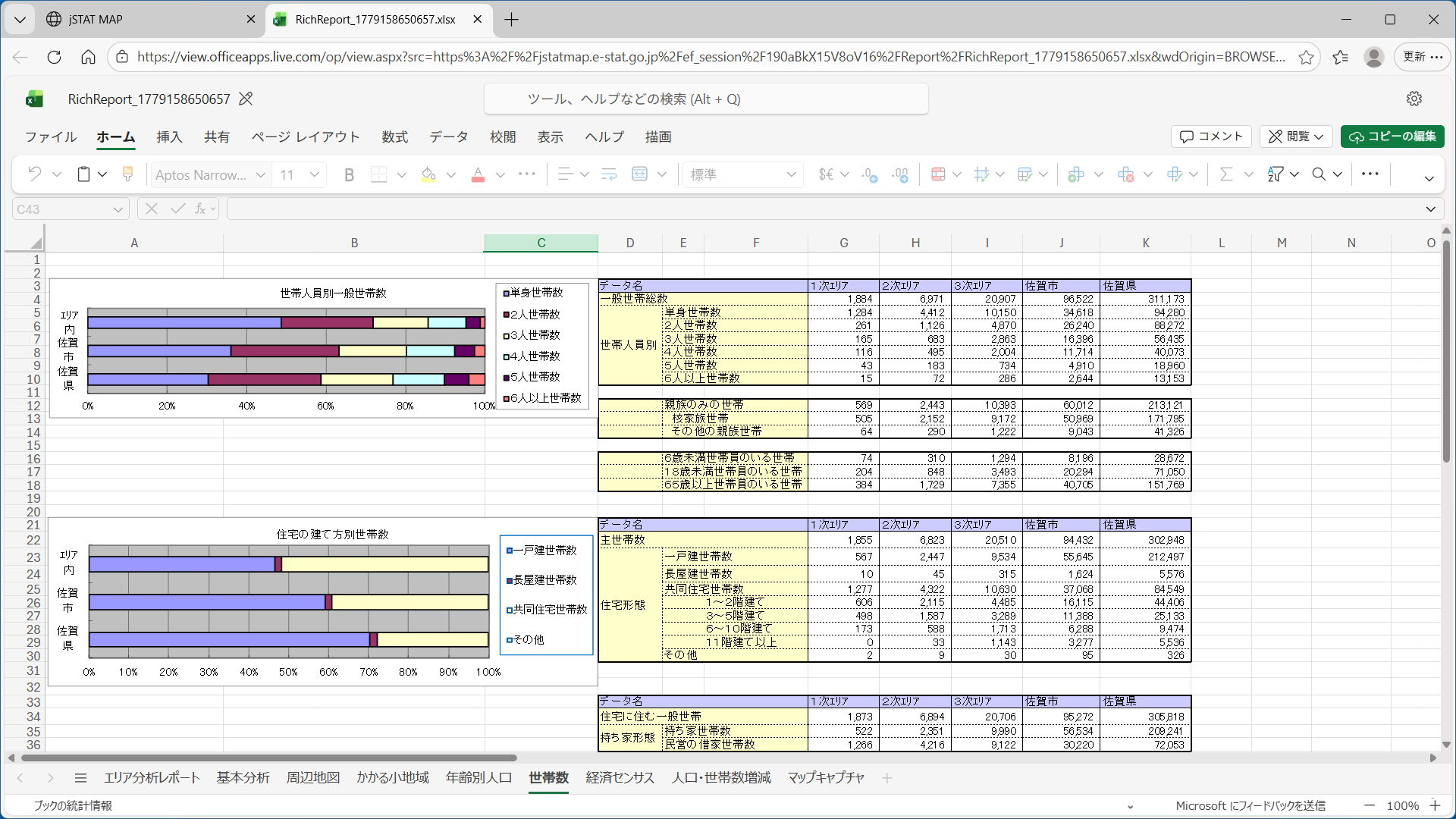
- Excelファイルを開き、それぞれのシートに格納されているデータを確認してください。
jSTAT MAPの使い方応用編
応用編として、
- ポイントデータを登録
- 到達圏解析
- レポート作成
という一連の流れを実施してみましょう。
プロット作成(ポイントデータの登録)
- [✏統計地図作成]から[📍プロット作成]を選択してください。
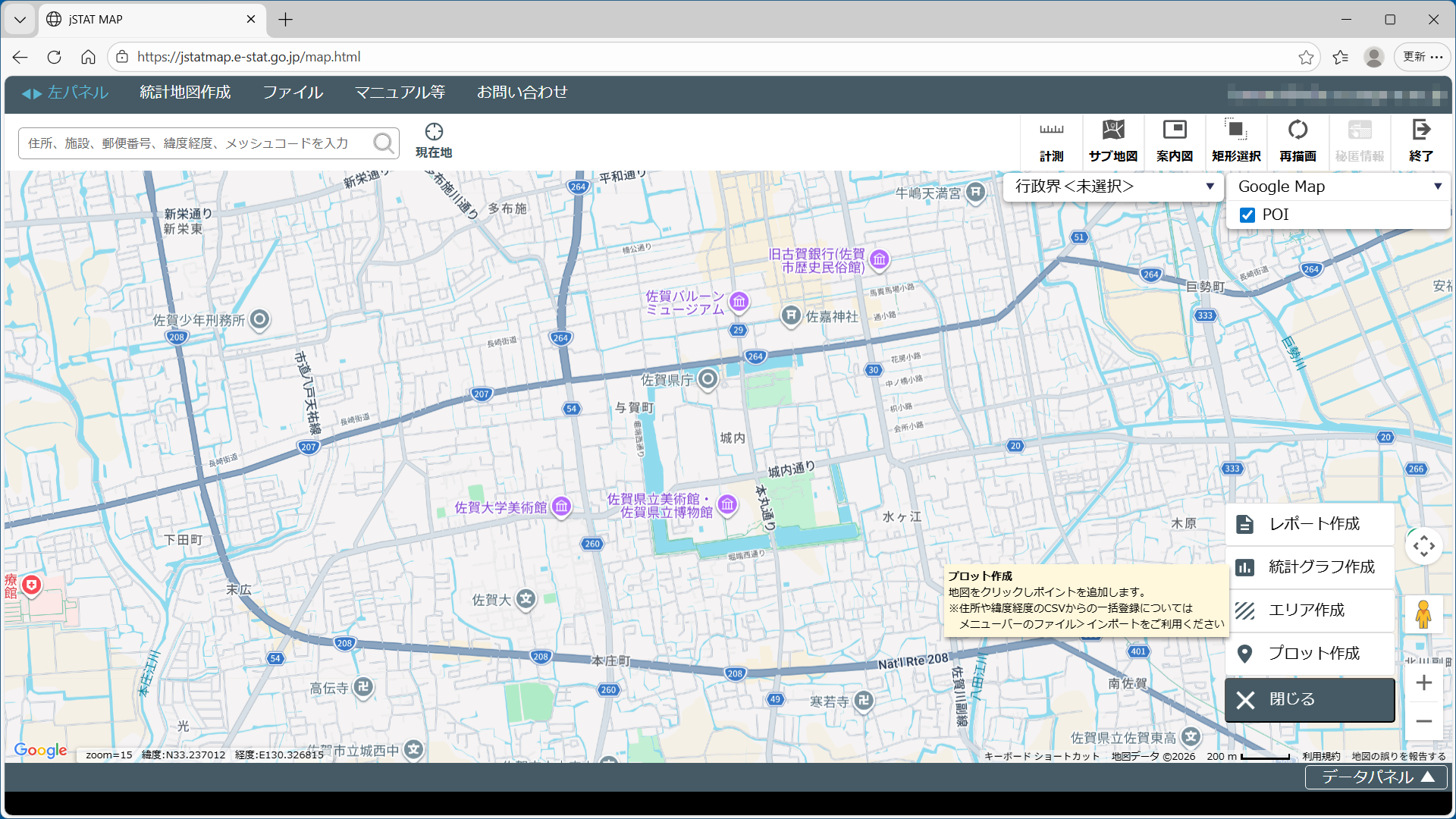
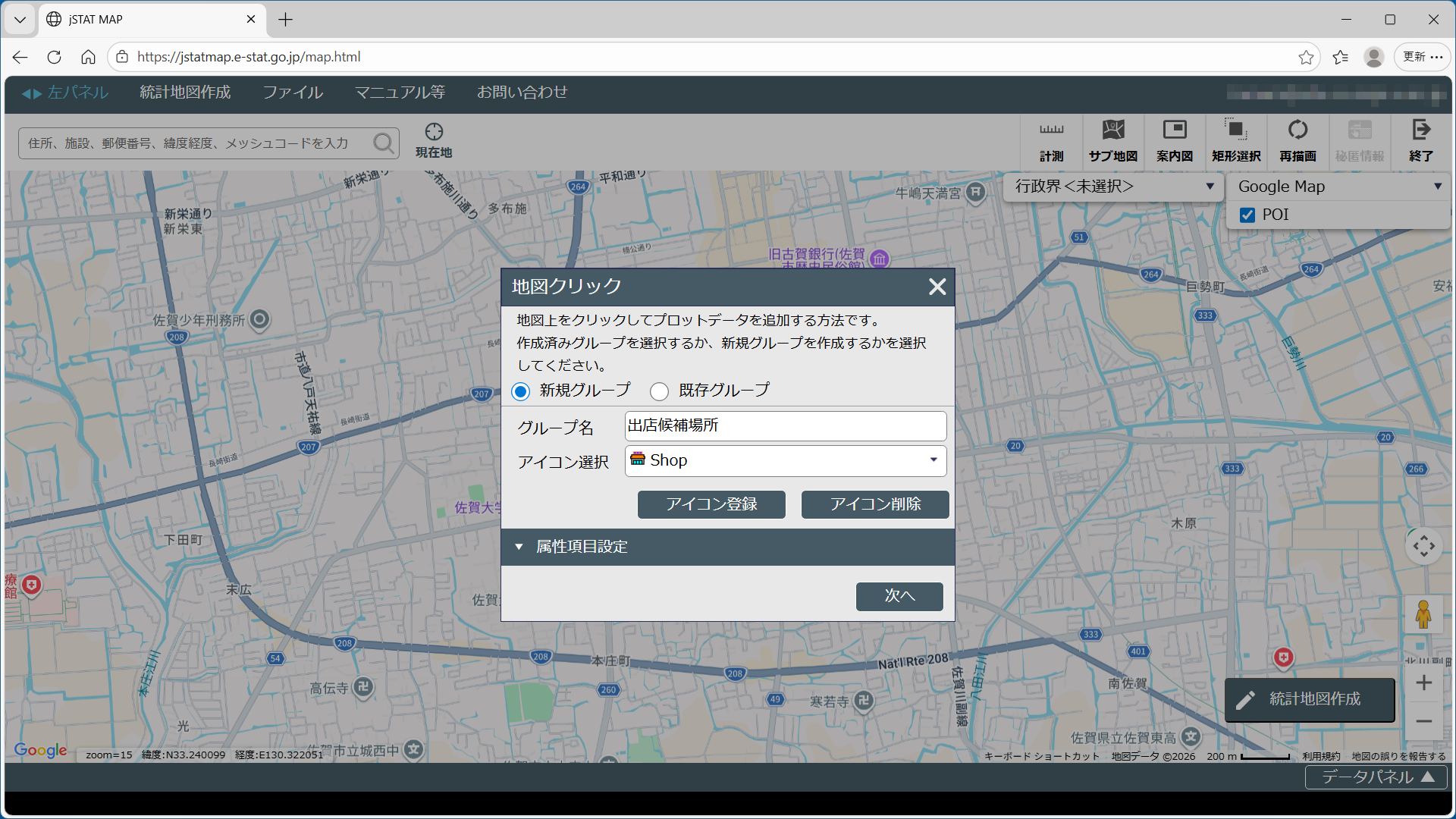
- 「地図クリック」というウィンドウが開きますので、グループ名を入力し、アイコンを選択し、[次へ]をクリックしてください。
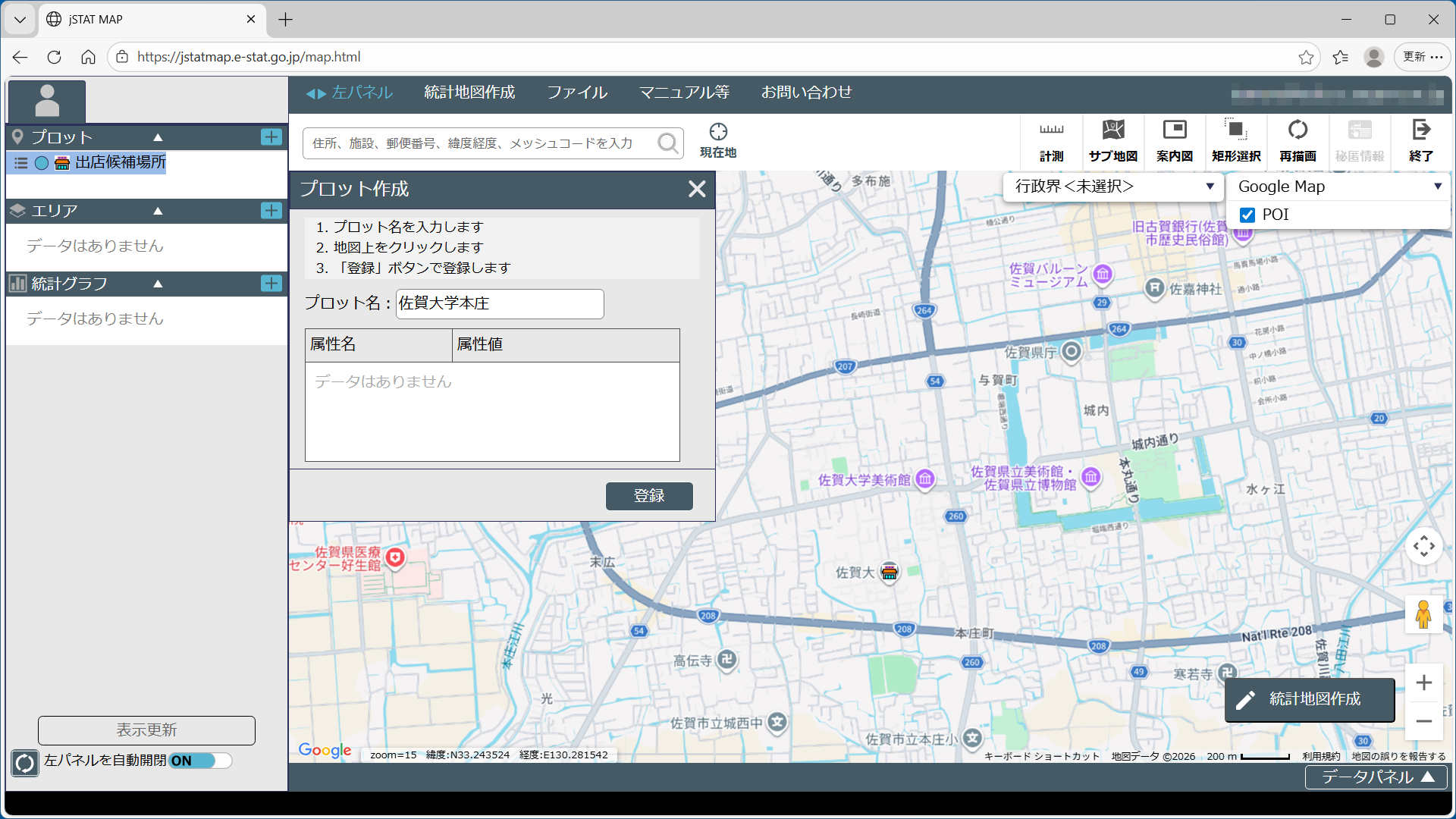
- 「プロット作成」ウィンドウが開いたら、地点を1件ずつ登録します。以下の操作を地点の数だけ繰り返してください。
- 地点名を入力
- 地図上の場所をクリック
- [登録]をクリック
- すべての地点の登録が完了したら、[×]をクリックして「プロット作成」ウィンドウを閉じます。
- 登録したすべての地点にアイコンが表示されていることを確認しましょう。
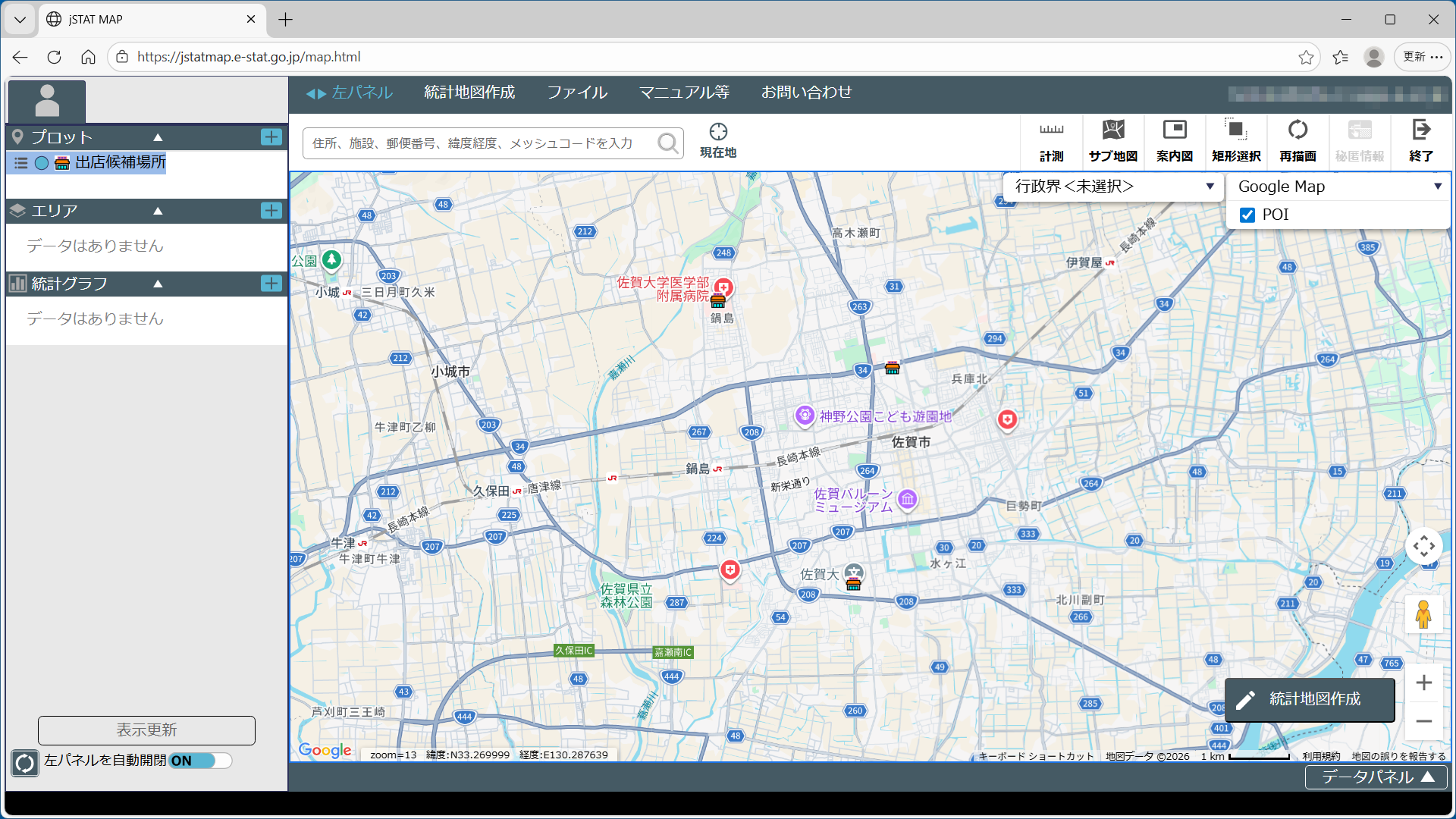
エリア作成(到達圏解析)
- [✏統計地図作成]から[⬜エリア作成]を選択してください。
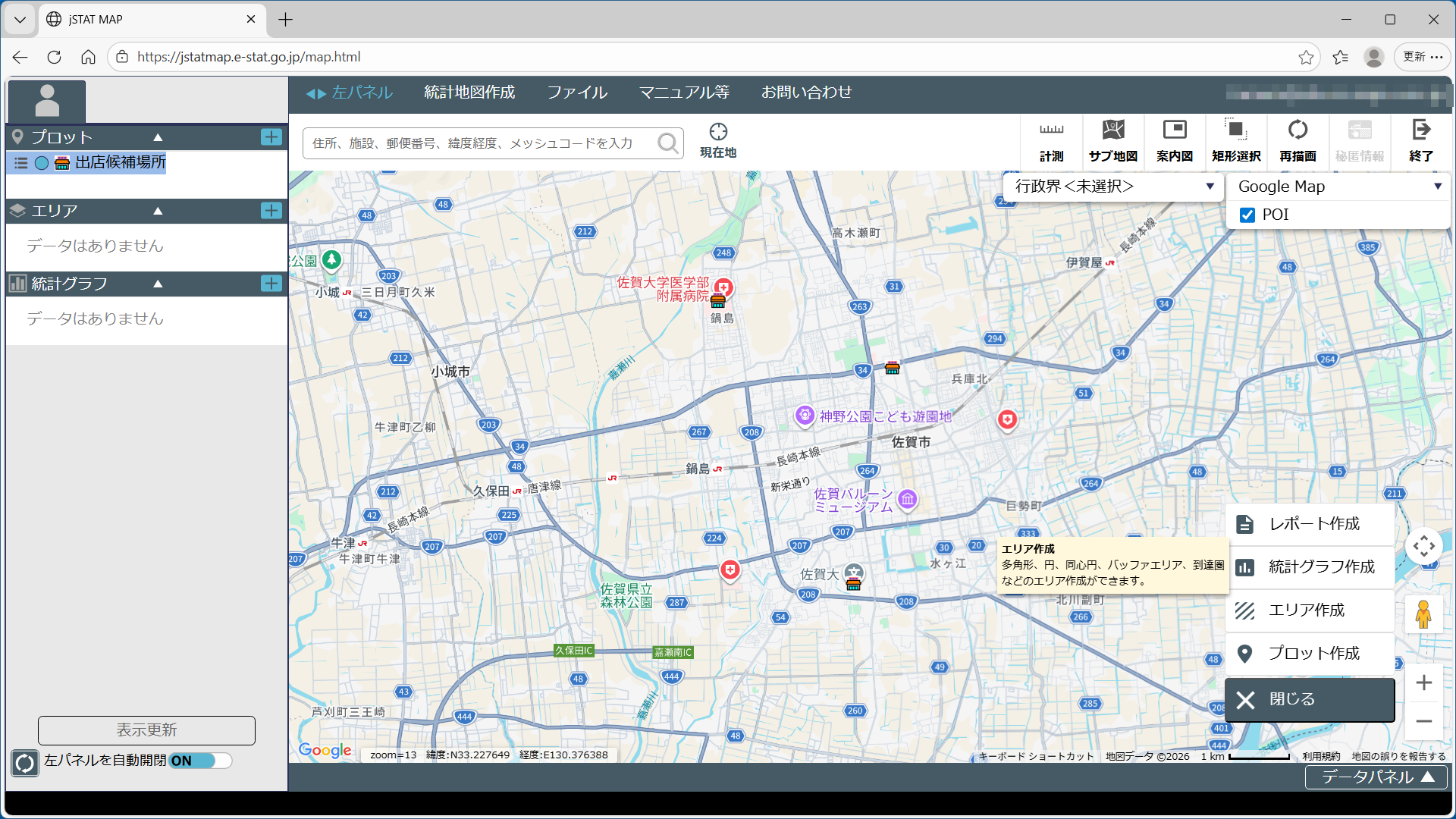
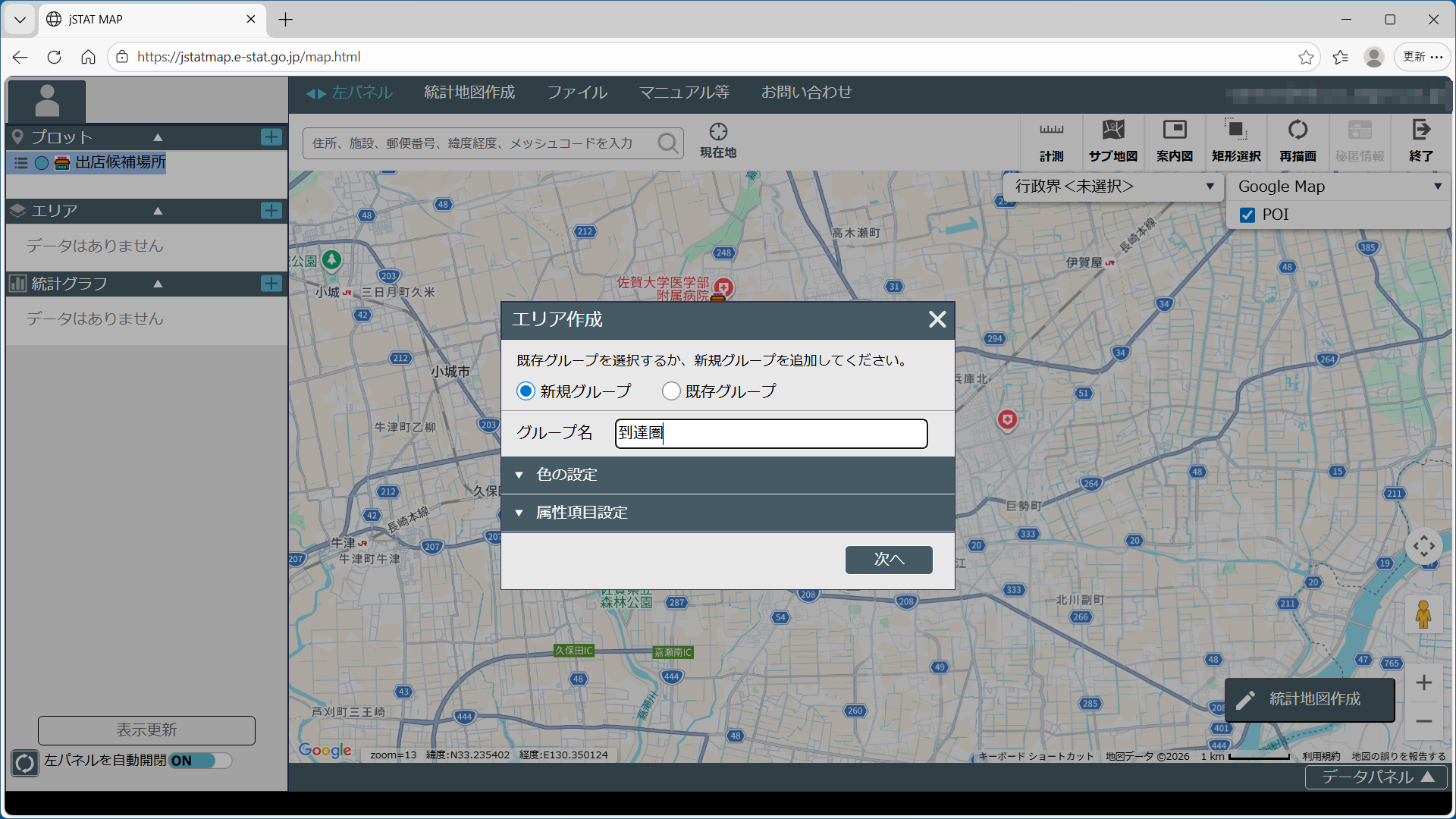
- 「エリア作成」というウィンドウが開きますので、「新規グループ」を選択し、「グループ名」を入力し、[次へ]をクリックしてください。
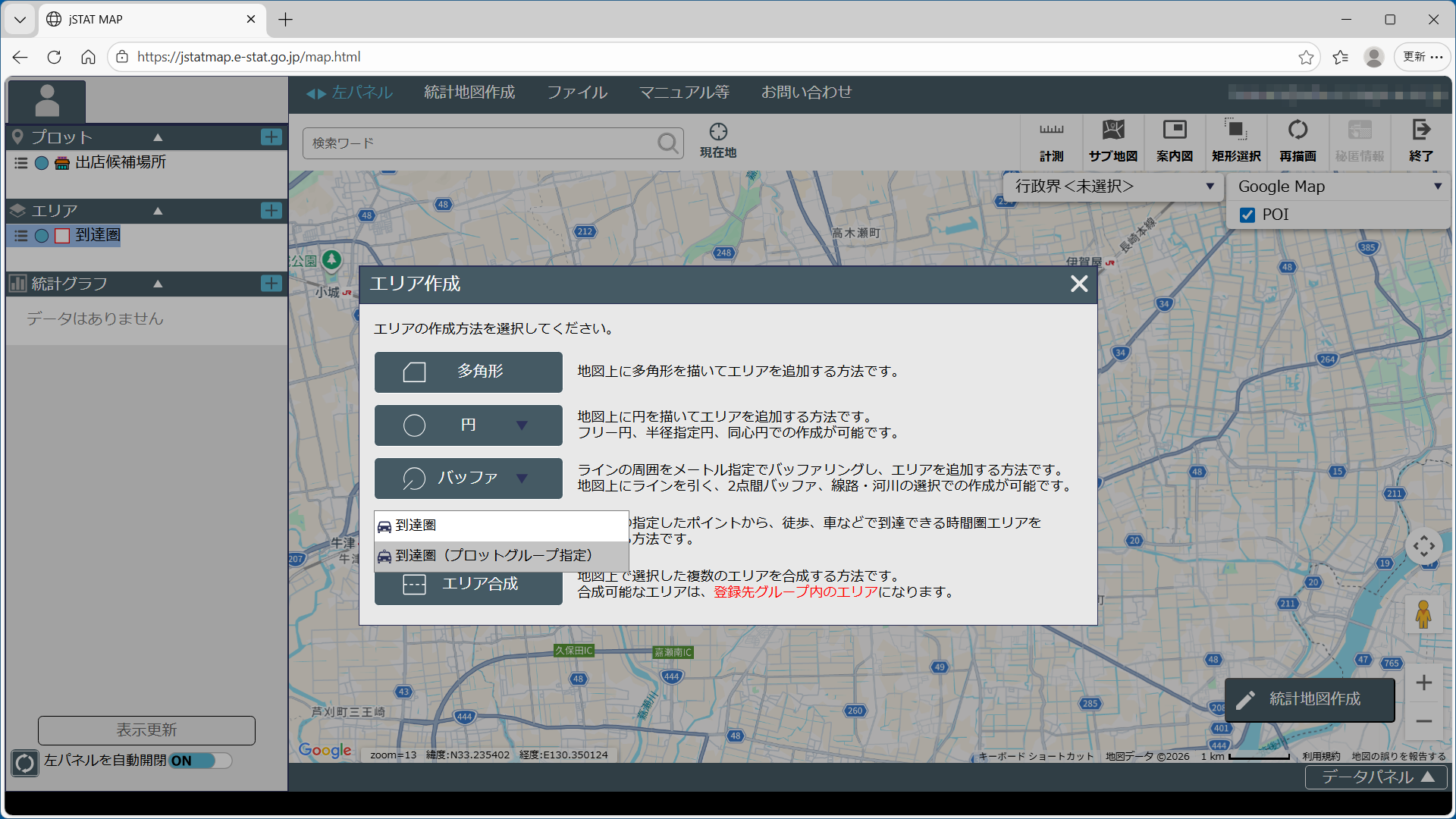
- [🚘到達圏]をクリックするとプルダウンメニューが開きますので、「到達圏(プロットグループ指定)」を選択してください。
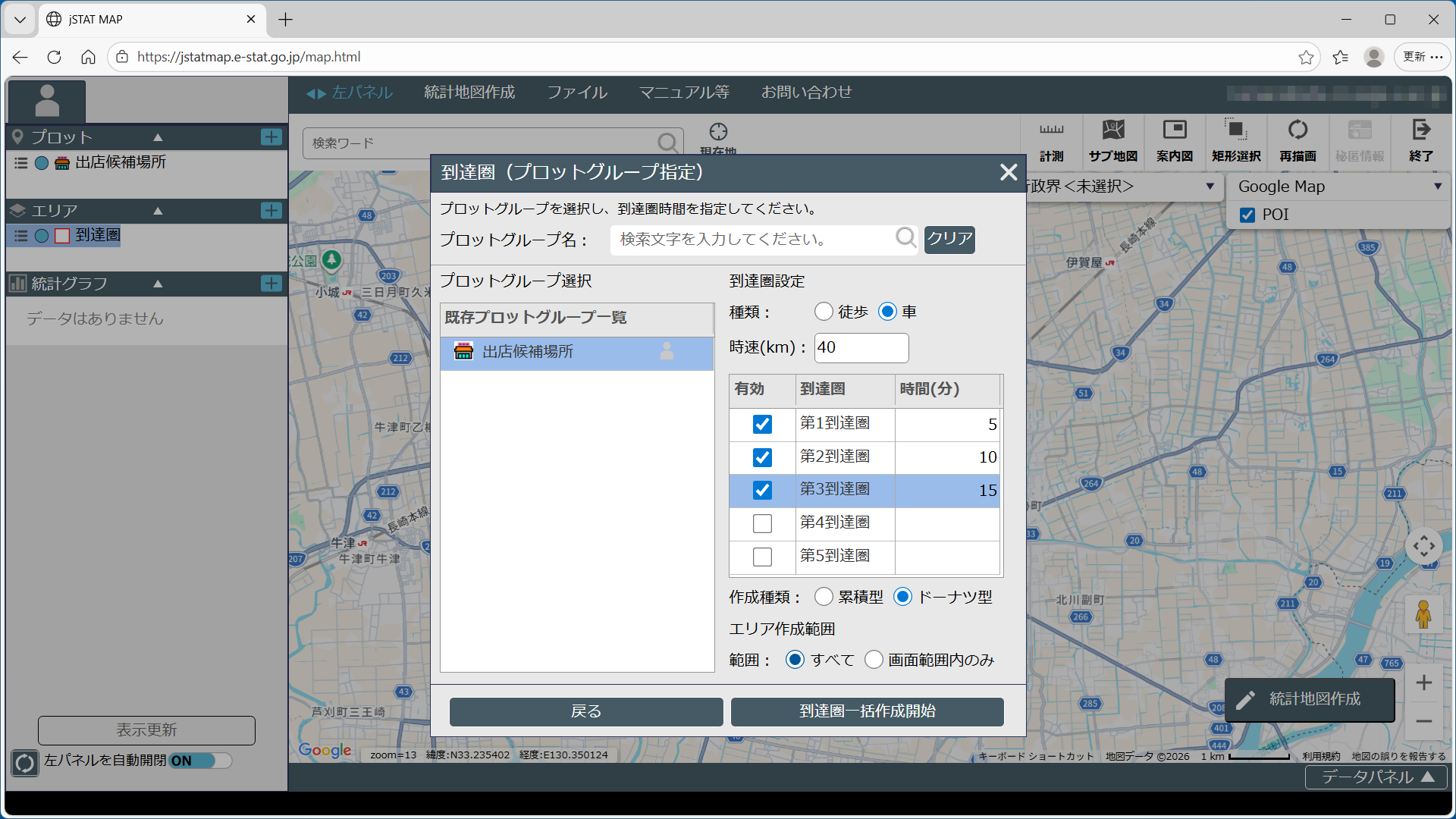
- 「到達圏(プロットグループ指定)」というウィンドウが開きます。
- 「既存プロットグループー覧」において、先程作成したプロットグループを選択してください。
- 「到達圏設定」において、「種類」「時速」を設定します。
- 有効にしたい到達圏にチェックを入れ、「時間」を入力します。
- 「作成種類」1および「エリア作成範囲」を選択します。
- [到達圏一括作成開始]ボタンをクリックします。
レポート作成(到達圏)
エリア(到達圏)のレポートを作成しましょう。
シンプルレポート作成
まず、シンプルレポートを作成するために、統計グラフを作成します。 統計グラフの作成については、基本編の統計グラフ作成をご覧ください。
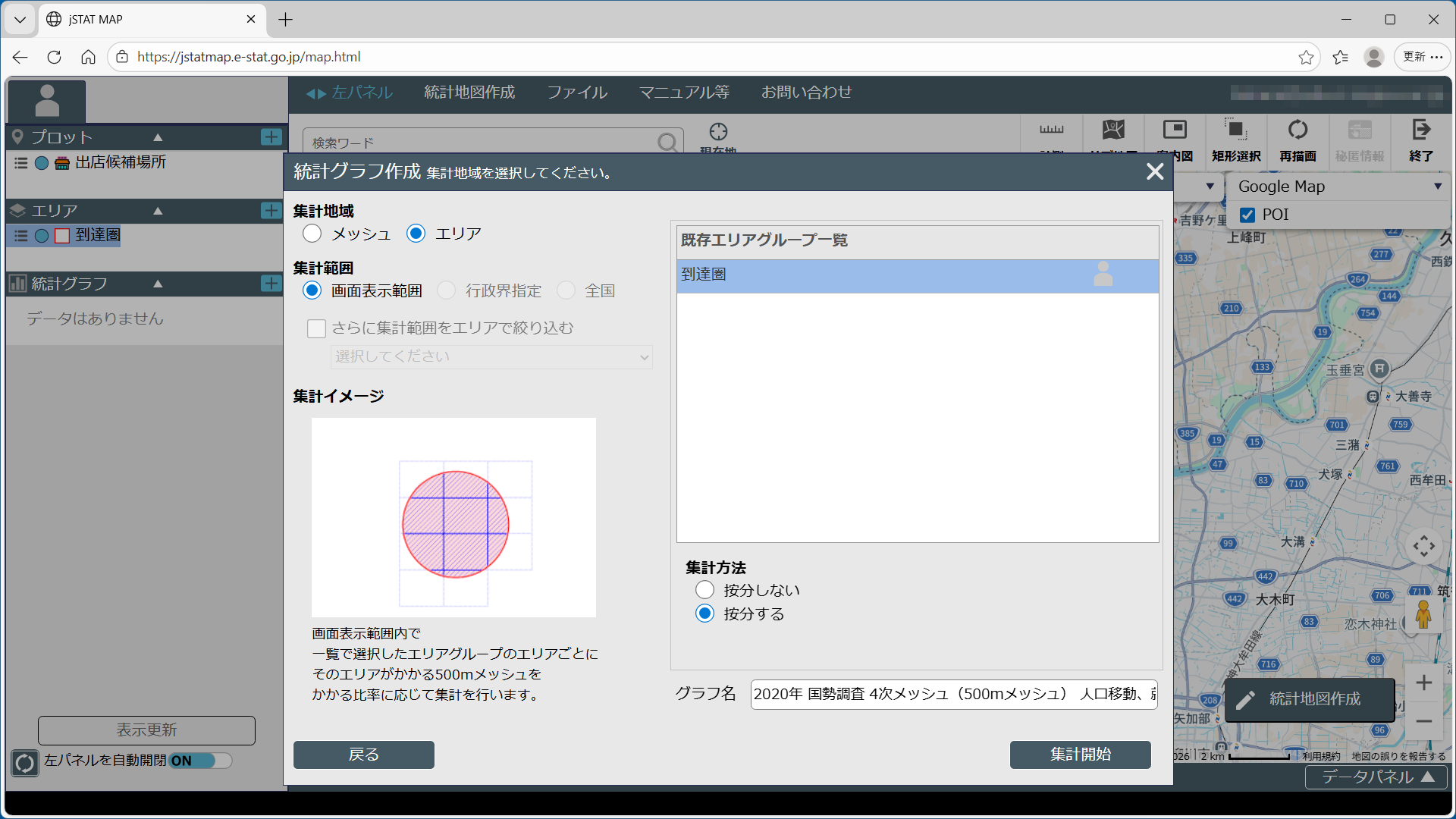
ただし、集計地域選択画面になったら、以下の操作を実行してください。
- 集計地域を「エリア」に設定します。
- 「既存エリアグループ一覧」から、分析対象のグループを選択します。
- 集計方法を「按分する」に設定します。
- [集計開始]ボタンをクリックします。
- [✏統計地図作成]から[📄レポート作成]を選択してください。
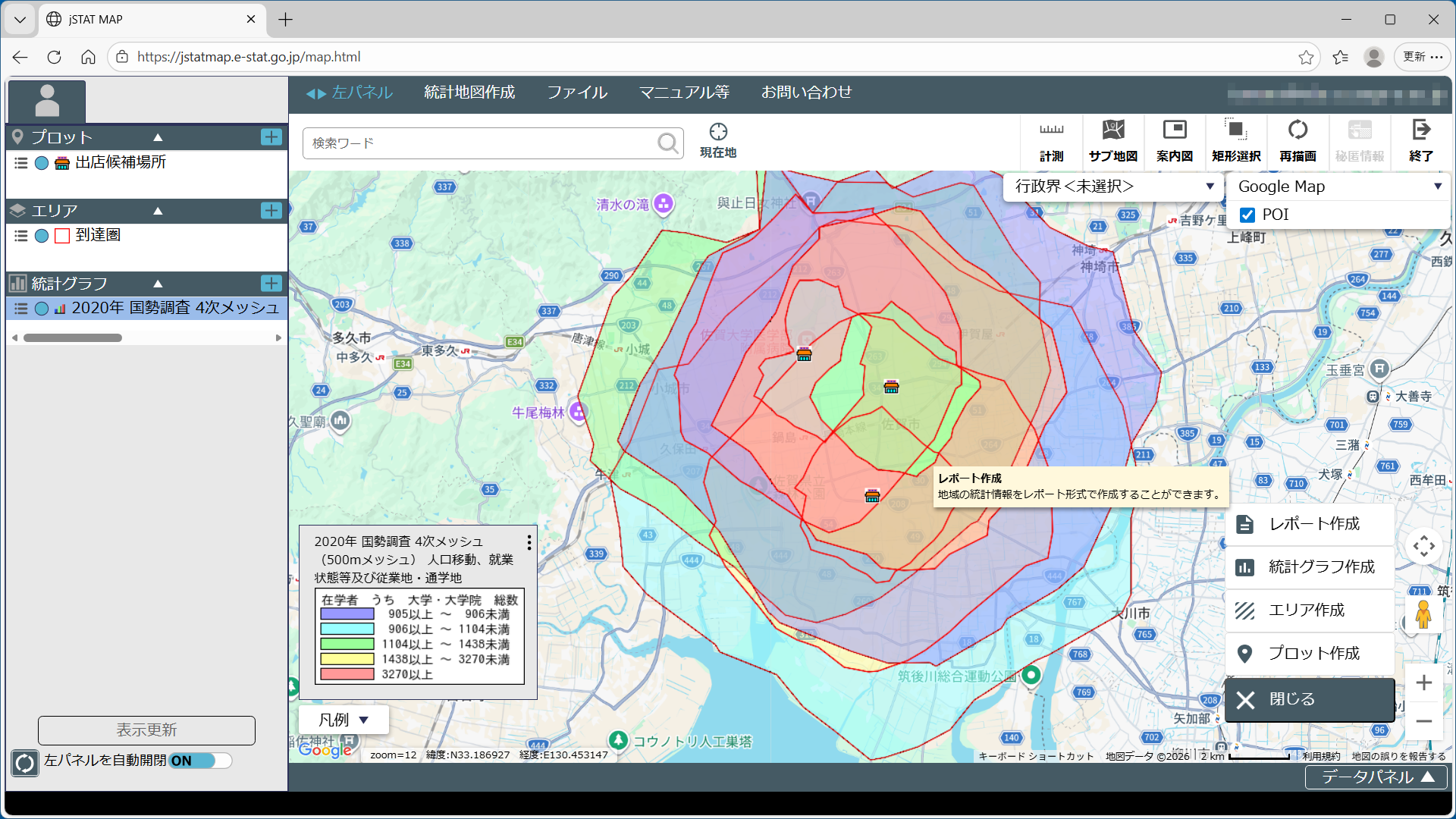
- 「レポート作成」というウィンドウが開いたら、[シンプルレポート]をクリックしてください。
- グラフ情報一覧からレポートを作成したいグラフを選択し、[Excelレポート作成]をクリックしてください。
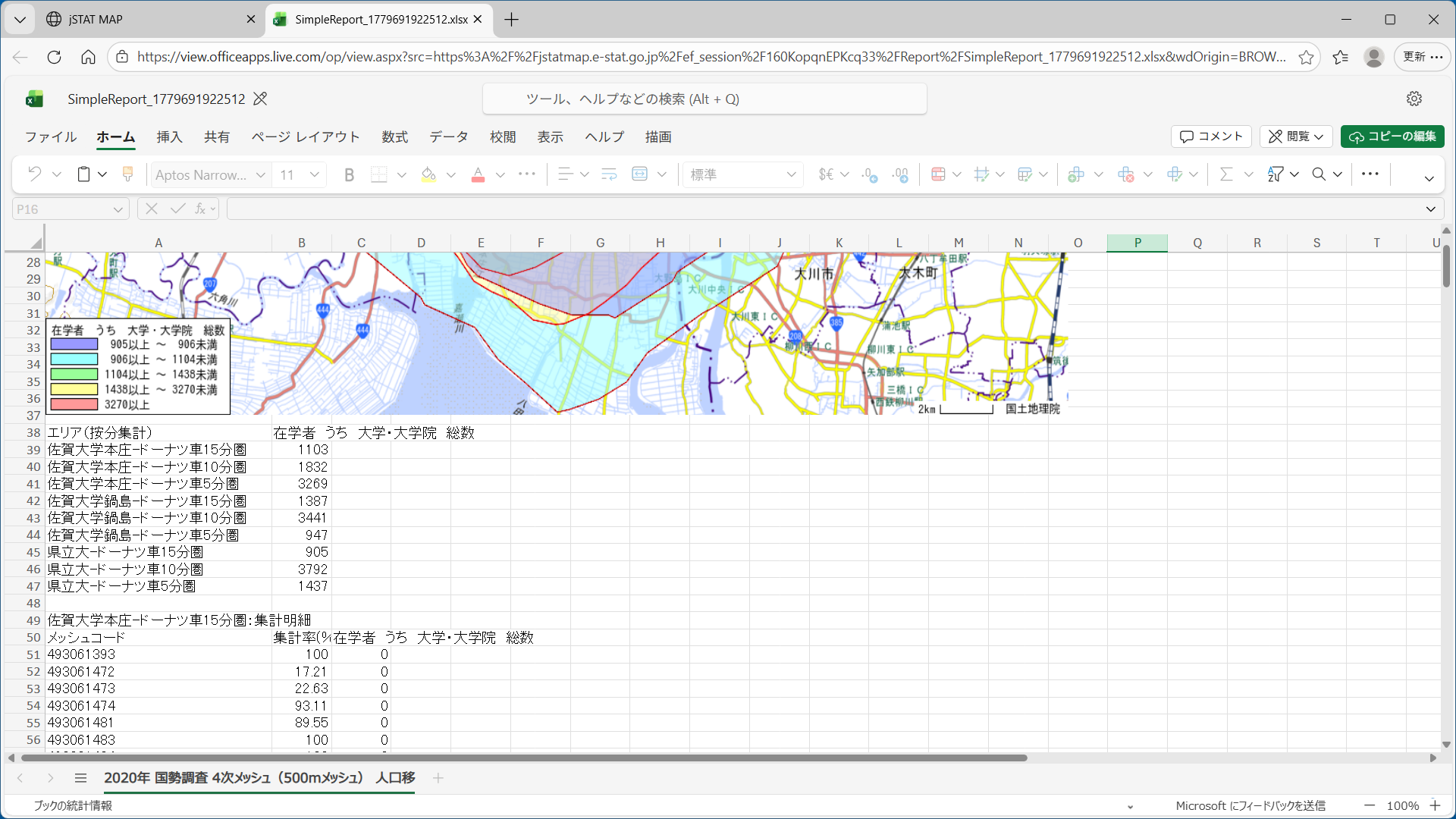
- レポート作成処理が終了したら、[ダウンロード]をクリックしてください。
- Excelファイルを開き、塗り分け地図とデータが格納されていることを確認してください。
リッチレポート作成
- [✏統計地図作成]から[📄レポート作成]を選択してください。
- 「レポート作成」というウィンドウが開いたら、[リッチレポート]をクリックしてください。
- 分析対象となるエリアとして「ユーザーエリア」を選んで[次へ]をクリックしてください。
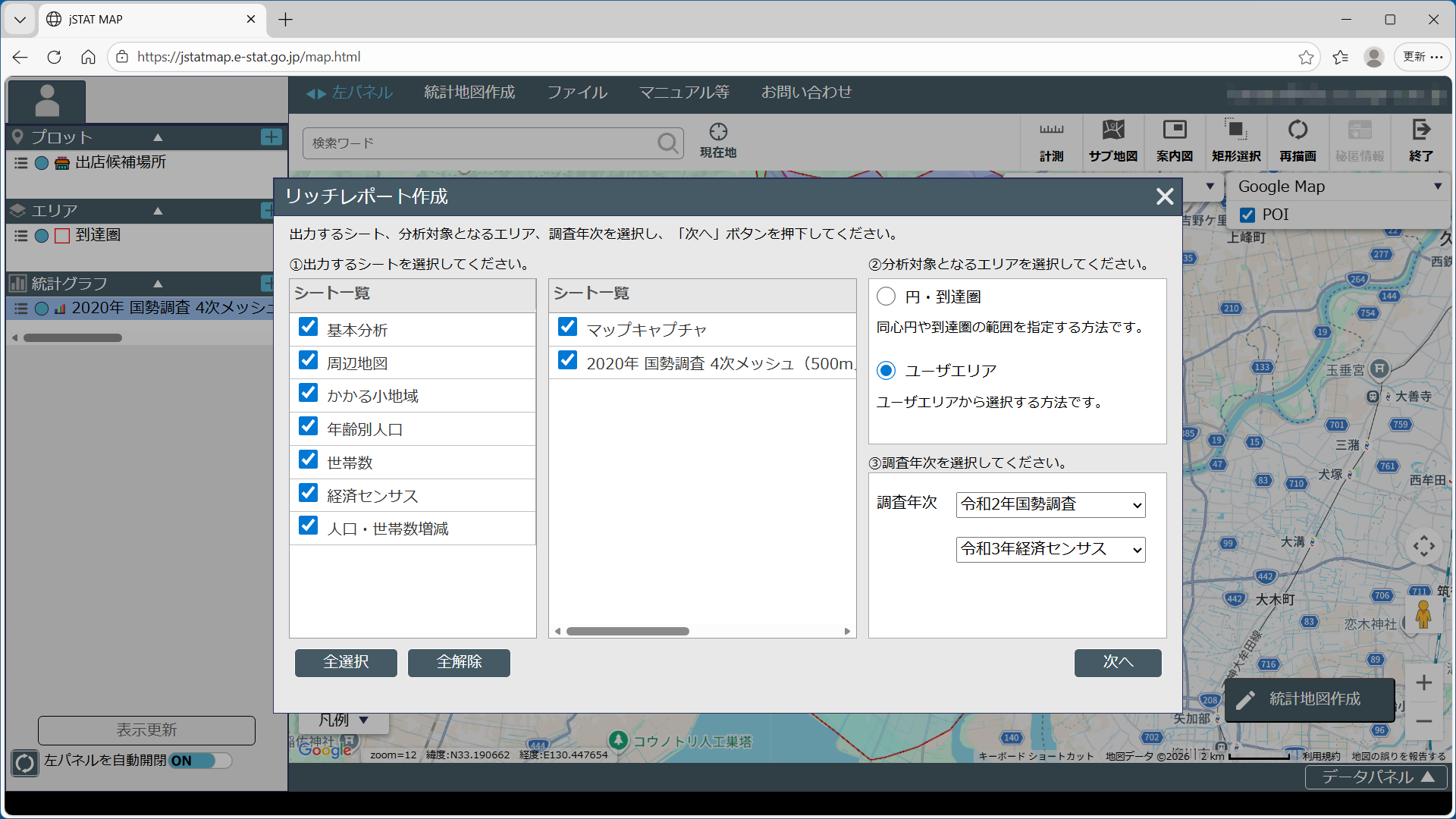
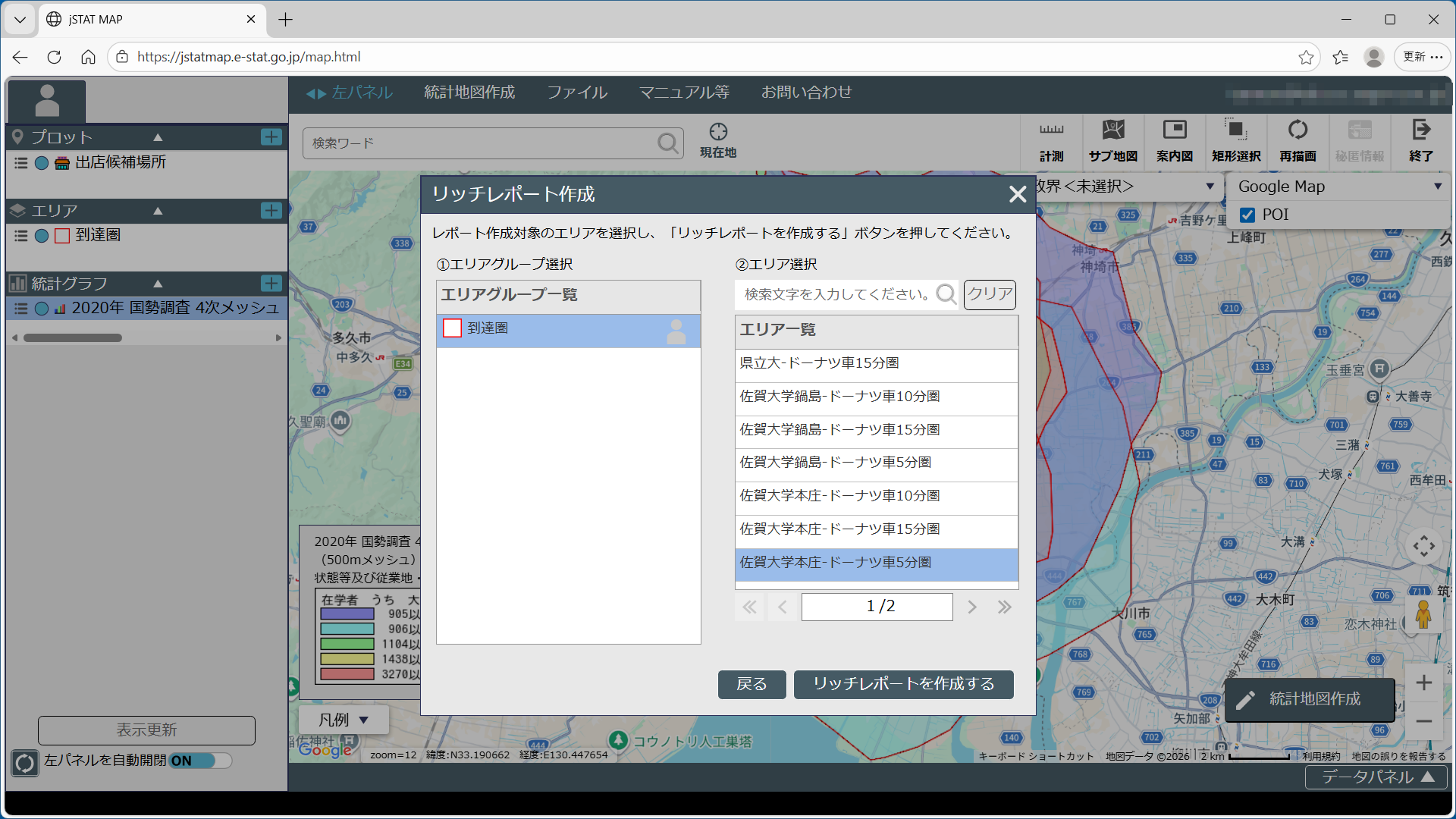
- 「エリアグループ一覧」から、分析対象のグループを選択します。
- 右側に表示される「エリア一覧」の中から、リッチリポートを作成したエリアを選択します。
- [リッチレポートを作成する]をクリックしてください。
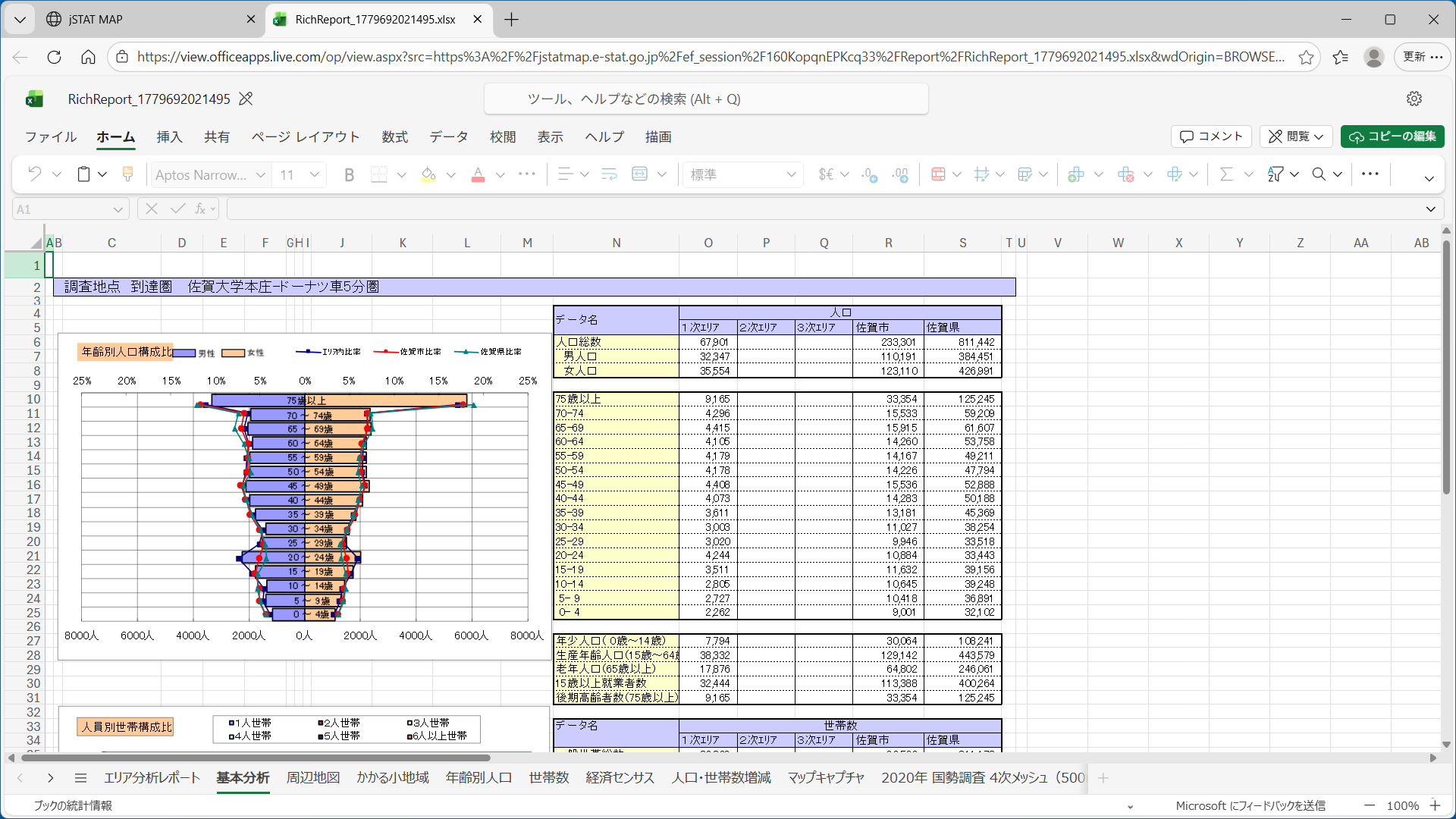
- レポート作成処理が終了したら、[ダウンロード]をクリックしてください。
- Excelファイルを開き、それぞれのシートに格納されているデータを確認してください。
脚注
「累積型」は、設定した時間以内の範囲(例えばこの例では5分以内、10分以内、15分以内)を作成するのに対して、「ドーナツ型」では5分以内、5〜10分の範囲、10〜15分の範囲をそれぞれ作成します。↩︎